Libretto di istruzioni
Guida a Travel Road Map
Tutto il programma, passo passo: dall’inserimento di un nuovo viaggio alla gestione delle tappe sulla cartina, fino al diario da tenere durante il viaggio. Nelle immagini i numeri arancioni come questo 1 corrispondono alle spiegazioni sotto ogni immagine.
Versione del programma 1.22.1 · Esempio usato in tutta la guida: Brescia → Capo Nord in camper, andata e ritorno, 2 adulti.
1 Benvenuto in Travel Road Map
Travel Road Map prepara la road map di un viaggio su strada: scegli da dove parti, dove vuoi arrivare e le tappe che non vuoi perdere, e il programma divide il percorso in giornate, propone dove fermarsi la notte, calcola i chilometri e il preventivo delle spese, paese per paese. È pensato soprattutto per chi viaggia in camper, ma funziona anche in auto, in moto, in bicicletta e a piedi, con tratti in aereo, treno o traghetto.
Cosa fa per te
- Tappe giorno per giorno, con i km massimi che vuoi fare in un giorno, i giorni di sosta, le tappe obbligatorie e l’ordine più corto per non tornare indietro.
- Preventivo delle spese certe: carburante, pedaggi e vignette di ogni paese attraversato, traghetti, alloggio, vitto. Ogni voce si può correggere a mano.
- Dove dormire e mangiare: campeggi, aree sosta camper, alberghi, ristoranti e cose da vedere vicino a ogni tappa, sulla cartina, con i link ad ACSI, Booking, Airbnb, Tripadvisor, Park4Night e Campercontact.
- Cartina interattiva, da cui spostare, eliminare e aggiungere tappe.
- Spese divise tra i compagni di viaggio, PDF da stampare o condividere, percorso per il navigatore (Garmin, OsmAnd, Google Maps, Waze) e diario di viaggio con foto e spese.
Dove si usa
Il programma funziona nel browser, all’indirizzo www.travelroadmaps.it, sul computer e sul telefono (iPhone e Android), e si può installare come un’app. Non serve scaricare nulla.
Versione gratuita e versione Pro
| Gratis | Pro | |
|---|---|---|
| Road map complete: tappe, km, cartina, preventivo | 3 al giorno | fino a 60 al giorno |
| Campeggi, aree sosta e ristoranti vicino alle tappe | solo la prima tappa | tutte le tappe |
| Mappa della città di ogni tappa | solo la prima tappa | tutte le tappe |
| Posti da scegliere direttamente sulla cartina del viaggio | — | sì |
| Viaggi salvati, salva su file, importa | — | sì |
| PDF della road map e link di condivisione | — | sì |
| Percorso per il navigatore (GPX, Google Maps, Waze) | — | sì |
| Diario di viaggio | — | sì |
La Pro si paga una volta sola (nessun abbonamento), resta tua per sempre su un massimo di 3 dispositivi e comprende le novità dei 12 mesi successivi; dopo puoi rinnovare gli aggiornamenti solo se vuoi. Rimborso completo entro 14 giorni, senza domande. Prezzi aggiornati nella pagina Prezzi.
2 Il primo viaggio in dieci minuti
Se hai fretta, ecco il percorso più breve dal programma vuoto alla tua road map. I capitoli seguenti spiegano ogni passo nel dettaglio.
- Accedi su www.travelroadmaps.it con la tua email: ti arriva un link, lo apri e sei dentro (niente password). Vedi il capitolo Account.
- Premi + Nuovo viaggio in alto se ci sono ancora i dati di un altro viaggio.
- Nel riquadro Parametri del viaggio scrivi Partenza e Arrivo (per esempio «Brescia» e «Capo Nord»), scegli Andata e ritorno e i Km massimi al giorno (per esempio 450).
- In Partecipanti indica quanti adulti siete; in Mezzi spunta il tuo mezzo (per esempio Camper); in Alloggio preferito spunta almeno un tipo di alloggio (per esempio Campeggio).
- Se ci sono posti che vuoi assolutamente vedere, aggiungili in Tappe obbligatorie con «+ Aggiungi tappa obbligatoria».
- Premi il pulsante arancione Genera road map in fondo alla maschera. Dopo qualche secondo (per un viaggio lungo anche un minuto) compaiono il cartello riassuntivo, la cartina, la tabella delle tappe e il preventivo.
- Ritocca il viaggio: giorni di sosta con − e +, tappe spostate o eliminate, campeggi e ristoranti scelti tappa per tappa. Ogni modifica si vede subito.
3 La schermata principale
La pagina del programma ha due colonne: a sinistra la maschera con i riquadri dei dati del viaggio, a destra i risultati. Prima di generare la road map, a destra c’è un cartello verde vuoto con partenza e arrivo, e sotto i riquadri dei viaggi salvati e dell’importazione. Sul telefono le due colonne stanno una sotto l’altra.
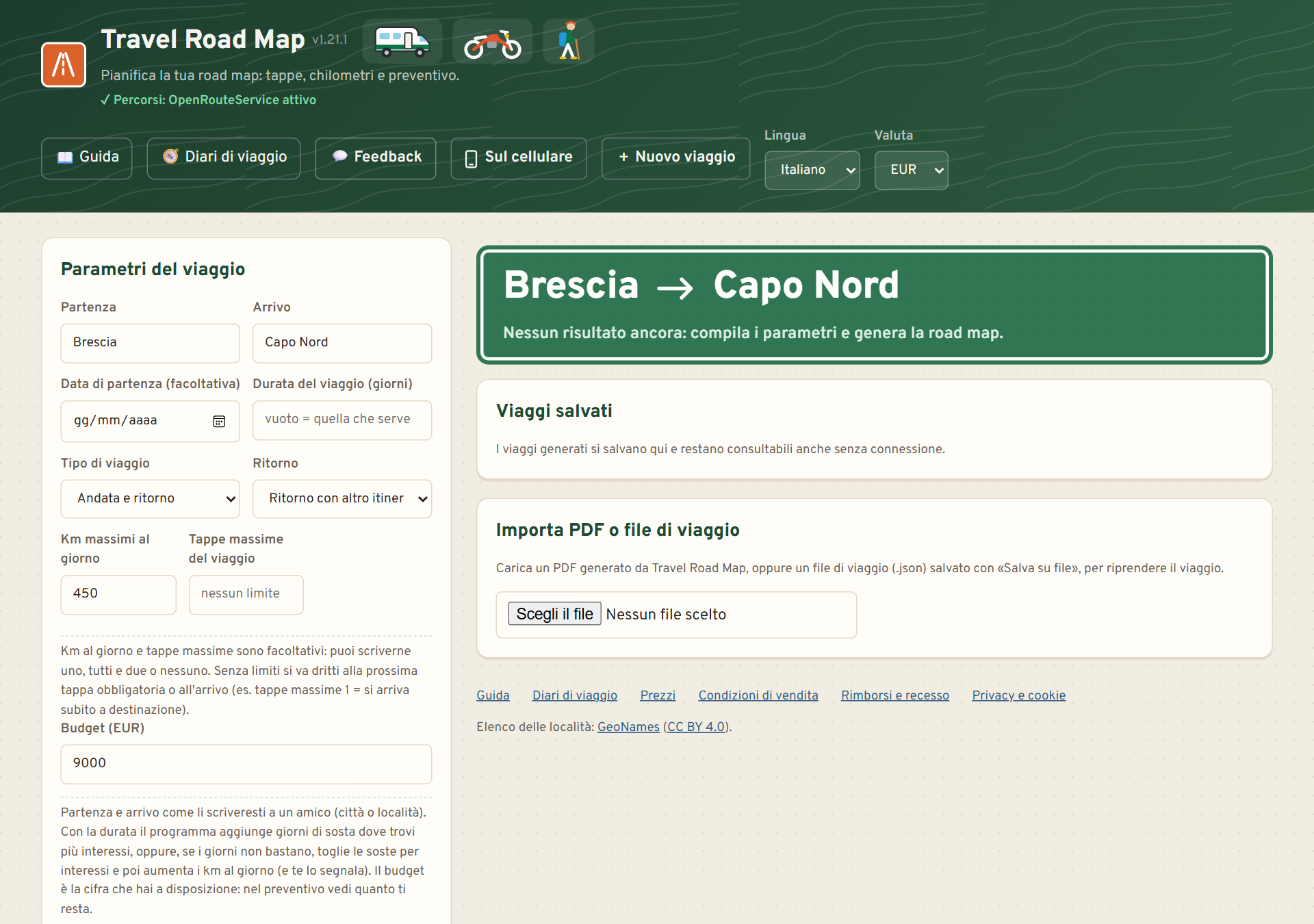
La testata

- 1Nome e versione del programma (per esempio v1.22.1). Se scrivi all’assistenza, indica questo numero.
- 2Stato dei percorsi. «✓ Percorsi: OpenRouteService attivo» vuol dire che i km sono quelli delle strade vere. Se compare un avviso giallo, il servizio dei percorsi in quel momento non risponde e il programma usa distanze approssimate (in linea d’aria): riprova più tardi.
- 3📖 Guida: apre questa guida in un’altra scheda, per leggerla mentre usi il programma.
- 4🧭 Diari di viaggio: i viaggi raccontati dagli altri utenti (capitolo Diari di viaggio).
- 5✉️ Contatti: per chiedere assistenza o chiarimenti, o scriverci per qualsiasi altro motivo (capitolo Feedback e Contatti).
- 6💬 Feedback: per segnalarci un errore o mandarci un’idea (capitolo Feedback e Contatti).
- 7Sul cellulare: compare solo nella versione per Windows installata sul PC e mostra un codice QR per aprire il programma dal telefono collegato alla stessa Wi-Fi. Sul sito non serve: dal telefono apri direttamente www.travelroadmaps.it.
- 8+ Nuovo viaggio: mette da parte il viaggio sullo schermo (nella versione Pro lo salva in «Viaggi salvati») e svuota la maschera per un viaggio nuovo. Prima di farlo ti chiede conferma.
- 9Lingua del programma, dei PDF e del diario: italiano, inglese, spagnolo, francese, tedesco e russo.
- 10Valuta in cui vedere tutte le cifre (euro, franchi svizzeri, corone norvegesi e svedesi, sterline, dollari…). Il cambio usa i tassi aggiornati della Banca Centrale Europea.
4 Parametri del viaggio
Il primo riquadro della maschera contiene i dati principali del viaggio. Sotto ogni riquadro c’è sempre una breve spiegazione in grigio: leggila la prima volta, risponde già a molte domande.
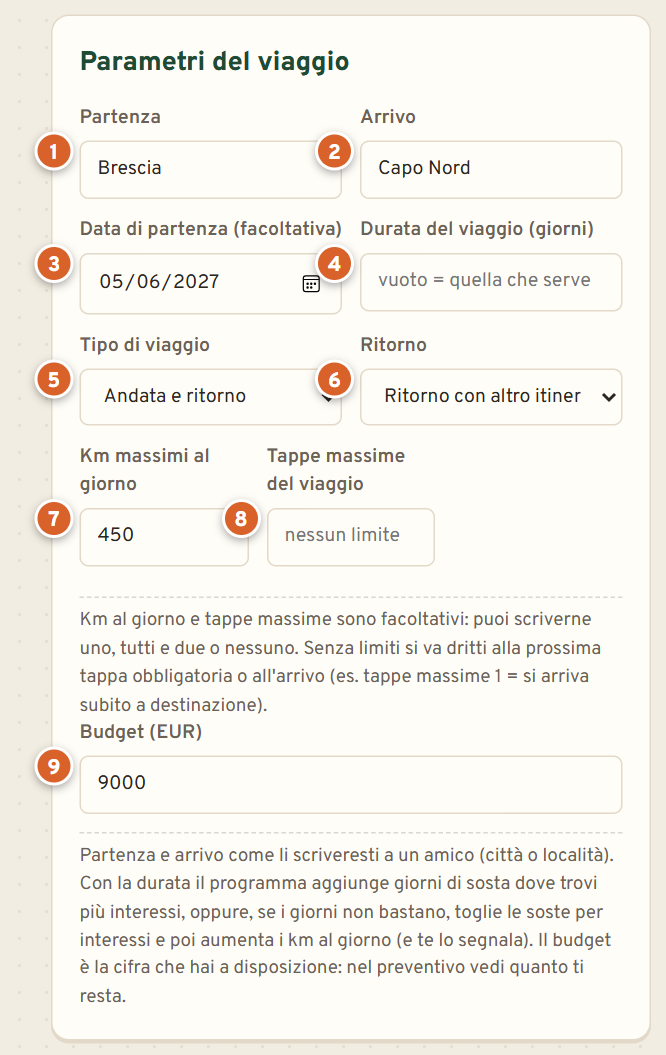
- 1Partenza: la città o il paese da cui parti, scritto come lo scriveresti a un amico. Mentre scrivi compaiono i suggerimenti: sceglierne uno evita errori. Il programma conosce circa 63.000 località europee (più Marocco, Tunisia e Turchia).
- 2Arrivo: la destinazione del viaggio (in un andata e ritorno è il punto più lontano, per esempio Capo Nord).
- 3Data di partenza (facoltativa): con la data ogni tappa ha il suo giorno del calendario, nella tabella, nel PDF, nel diario e nei link di Booking e Airbnb, che si aprono già con le date giuste.
- 4Durata del viaggio in giorni (facoltativa). Vuota = i giorni che servono. Se scrivi più giorni di quelli necessari, il programma aggiunge giorni di sosta dove ci sono più cose per i tuoi interessi; se i giorni non bastano, toglie prima le soste per interessi e poi aumenta i km al giorno, e te lo segnala nelle note.
- 5Tipo di viaggio: Solo andata oppure Andata e ritorno.
- 6Ritorno: per la stessa strada (le tappe del ritorno sono quelle dell’andata al contrario) oppure con altro itinerario (il ritorno ha le sue tappe, per esempio scendendo dalla Finlandia; nella maschera e sulla cartina sono blu).
- 7Km massimi al giorno (facoltativi): il programma divide la strada in giornate che non superano questa cifra, e cerca una località vera dove fermarsi la notte.
- 8Tappe massime del viaggio (facoltative): il numero massimo di tappe. Con le sole tappe massime la strada si divide in giornate simili; con tutti e due i limiti, se servono, il programma alza i km al giorno e te lo dice. Senza nessun limite si va dritti da una tappa obbligatoria all’altra (tappe massime 1 = si arriva subito a destinazione).
- 9Budget: la cifra che hai a disposizione per il viaggio. Non cambia il percorso: nel cartello e nel preventivo vedi quanto ti resta, o di quanto lo superi (in rosso).
5 Partecipanti e mezzi
Partecipanti
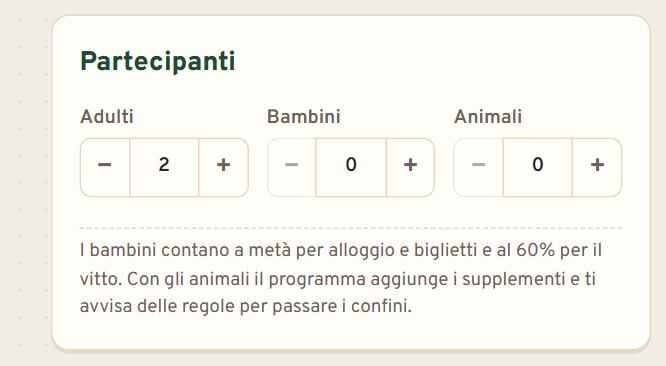
Con i pulsanti − e + indichi quanti adulti, bambini e animali viaggiano. Il numero serve per il preventivo: i bambini contano a metà per alloggio e biglietti e al 60% per il vitto. Con gli animali il programma aggiunge i supplementi stimati (alloggi, traghetti, aerei, treni) e nelle note ti avvisa delle regole per passare i confini (per esempio il trattamento contro l’echinococco per entrare in Norvegia con il cane).
Mezzi
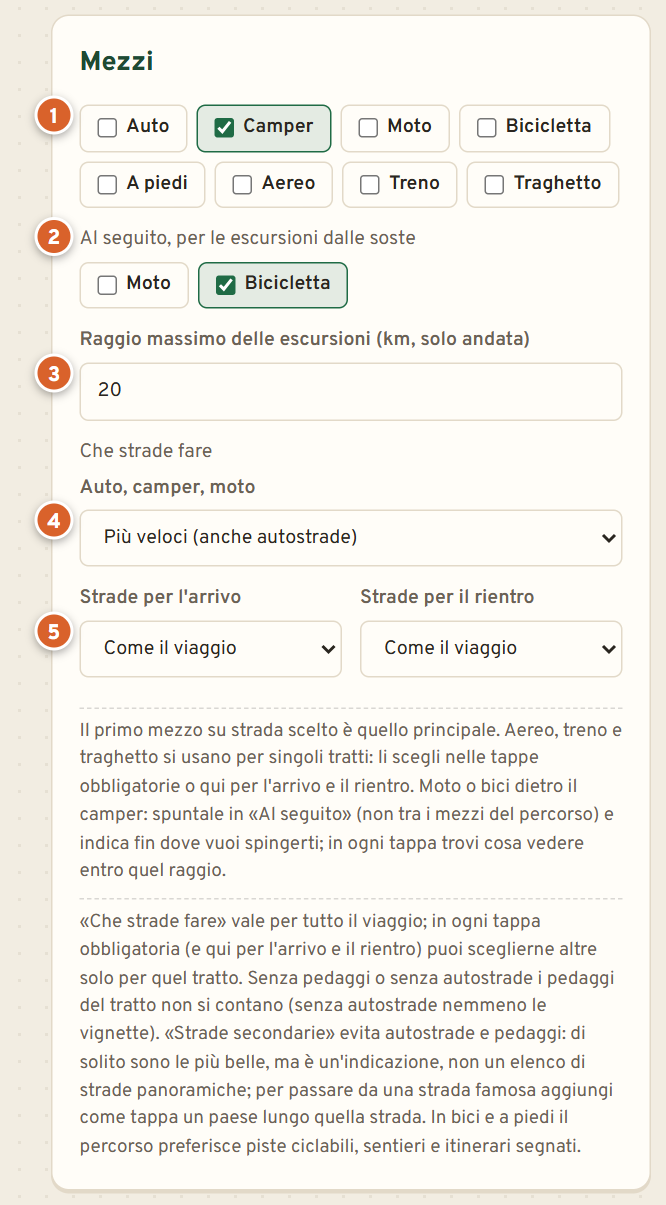
- 1I mezzi del viaggio: Auto, Camper, Moto, Bicicletta, A piedi, Aereo, Treno, Traghetto. Il primo mezzo su strada spuntato è quello principale, usato per tutto il percorso. Aereo, treno e traghetto si usano per singoli tratti: li scegli nelle tappe obbligatorie (colonna «Mezzo») oppure, quando hai più di un mezzo, nelle caselle «Mezzo per l’arrivo» e «Mezzo per il rientro» che compaiono sotto.
- 2Al seguito, per le escursioni dalle soste: se porti la moto o la bicicletta dietro il camper (o l’auto), spuntala qui e non tra i mezzi del percorso. In ogni tappa comparirà il pulsante «Cosa vedere nei dintorni».
- 3Raggio massimo delle escursioni: fin dove vuoi spingerti con la moto o la bici, in km di sola andata (vuoto = 30 km in moto, 15 in bici). Anche i ristoranti si cercano entro questo raggio.
- 4Che strade fare, per tutto il viaggio. Con auto, camper o moto: Più veloci (anche autostrade), Senza pedaggi, Senza autostrade oppure Strade secondarie (più panoramiche), che evita autostrade e pedaggi. In bicicletta: Piste e itinerari ciclabili, Bici da corsa (strade asfaltate), Mountain bike (anche sterrati) o Bici elettrica. A piedi: Camminata oppure Escursionismo (sentieri e percorsi segnati). Compare una scelta per ogni tipo di mezzo spuntato.
- 5Strade per l’arrivo e Strade per il rientro: solo per l’ultimo tratto dell’andata (fino alla destinazione) e del ritorno (fino a casa). «Come il viaggio» usa la scelta generale.
6 Spese di viaggio, alloggio, vitto e prezzi
Spese di viaggio
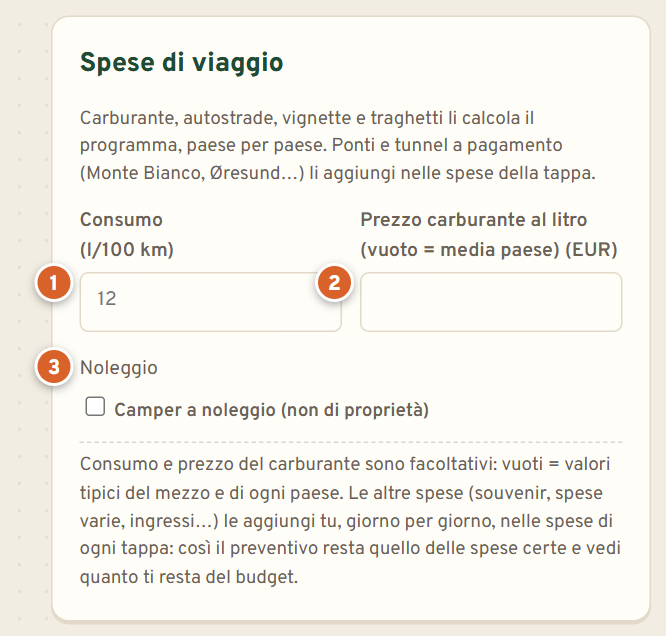
Carburante, autostrade, vignette e traghetti li calcola il programma, paese per paese, in base ai km percorsi in ogni paese. Qui puoi solo precisare il tuo mezzo:
- 1Consumo in litri ogni 100 km. Vuoto = consumo tipico del mezzo (circa 12 l per un camper).
- 2Prezzo del carburante al litro. Vuoto = prezzo medio di ogni paese attraversato (consigliato). Se lo scrivi, vale per il paese di partenza e il programma lo adatta agli altri paesi.
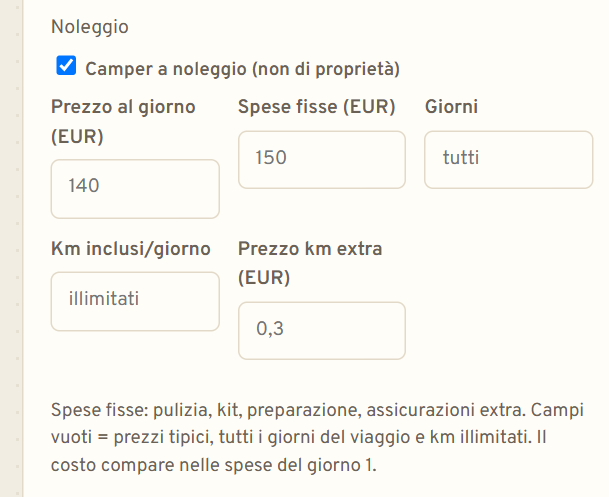
- 3Noleggio: spunta se il camper (o l’auto, o la moto) è a noleggio e non tuo. Compaiono le caselle del preventivo del noleggio, qui sotto.
Alloggio preferito
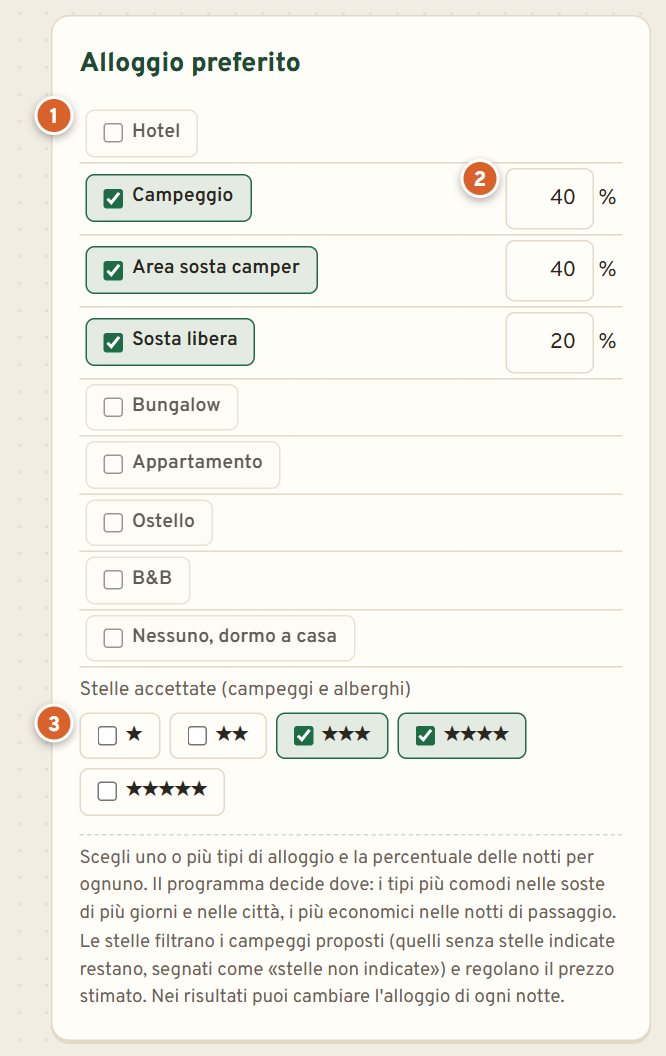
- 1Tipi di alloggio: Hotel, Campeggio, Area sosta camper, Sosta libera, Bungalow, Appartamento, Ostello, B&B e Nessuno, dormo a casa (notti senza spesa: torni a casa la sera, o dormi da parenti o amici; in quelle notti non compare «Dove dormire»). Spuntane uno o più.
- 2Percentuale delle notti per ogni tipo (compare quando ne spunti più di uno): per esempio campeggio 40%, area sosta 40%, sosta libera 20%. Le percentuali devono fare 100%. Il programma decide dove usare ciascun tipo: i più comodi nelle soste di più giorni e nelle città, i più economici nelle notti di passaggio.
- 3Stelle accettate per campeggi e alberghi (anche più di una). Filtrano i campeggi proposti (quelli senza stelle indicate restano, segnati come «stelle non indicate») e regolano il prezzo stimato.
Nei risultati potrai comunque cambiare l’alloggio di ogni singola notte.
Vitto
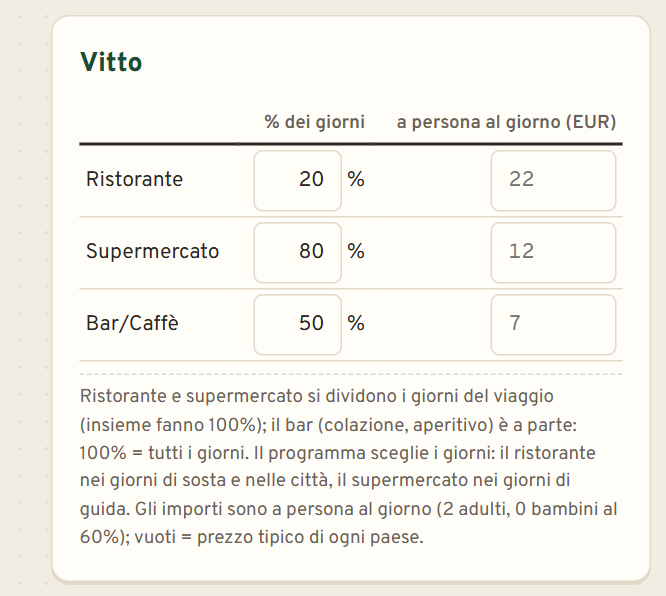
Ristorante e supermercato si dividono i giorni del viaggio: insieme fanno sempre 100% (se scrivi ristorante 20%, il supermercato diventa 80%). Il bar (colazione, aperitivo) è a parte: 100% vuol dire tutti i giorni, 50% un giorno sì e uno no. Nella colonna di destra la spesa a persona al giorno; il numero grigio è il prezzo tipico in Italia e le caselle vuote usano il prezzo tipico di ogni paese. Il programma sceglie i giorni: il ristorante nei giorni di sosta e nelle città, il supermercato nei giorni di guida.
Prezzi
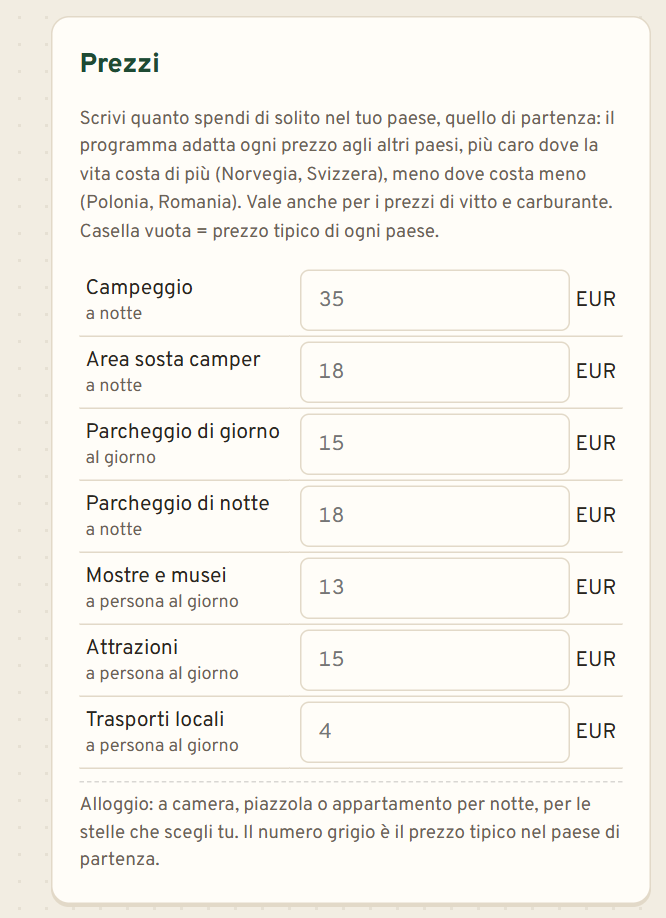
Qui scrivi quanto spendi di solito nel tuo paese per l’alloggio a notte (per ogni tipo scelto), i parcheggi, musei, attrazioni e trasporti locali. Il programma adatta ogni prezzo agli altri paesi: più caro dove la vita costa di più (Norvegia, Svizzera), meno dove costa meno (Polonia, Romania). Lo stesso vale per i prezzi di vitto e carburante. Le caselle vuote usano il prezzo tipico di ogni paese (il numero grigio è quello del paese di partenza).
7 Interessi e tappe obbligatorie
Interessi
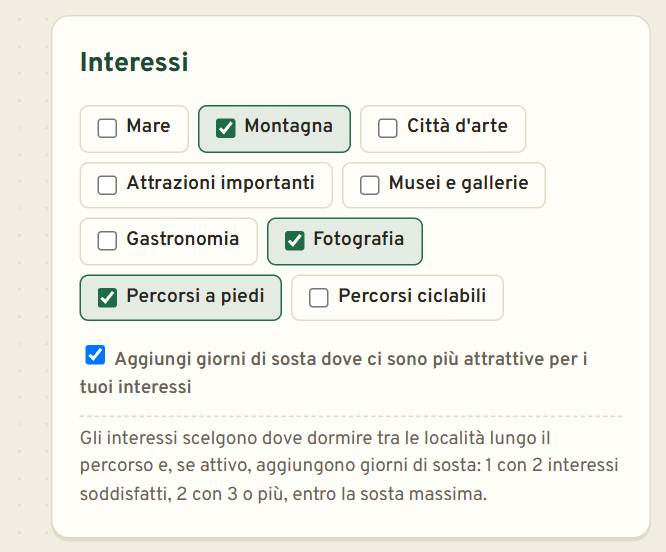
Mare, Montagna, Città d’arte, Attrazioni importanti, Musei e gallerie, Gastronomia, Fotografia, Percorsi a piedi, Percorsi ciclabili. Gli interessi servono a due cose: scegliere dove dormire tra le località lungo il percorso (a parità di km, quella più adatta a te) e, se lasci spuntata la casella «Aggiungi giorni di sosta dove ci sono più attrattive», aggiungere giorni di sosta: 1 giorno dove trovi 2 dei tuoi interessi, 2 giorni dove ne trovi 3 o più (al massimo 3 giorni per luogo). Nella tabella delle tappe, sotto il nome, vedi quali interessi ha quella tappa.
Tappe obbligatorie
Sono i posti che vuoi assolutamente fare. Il programma le collega con la strada e mette le altre tappe in mezzo, rispettando i km al giorno.
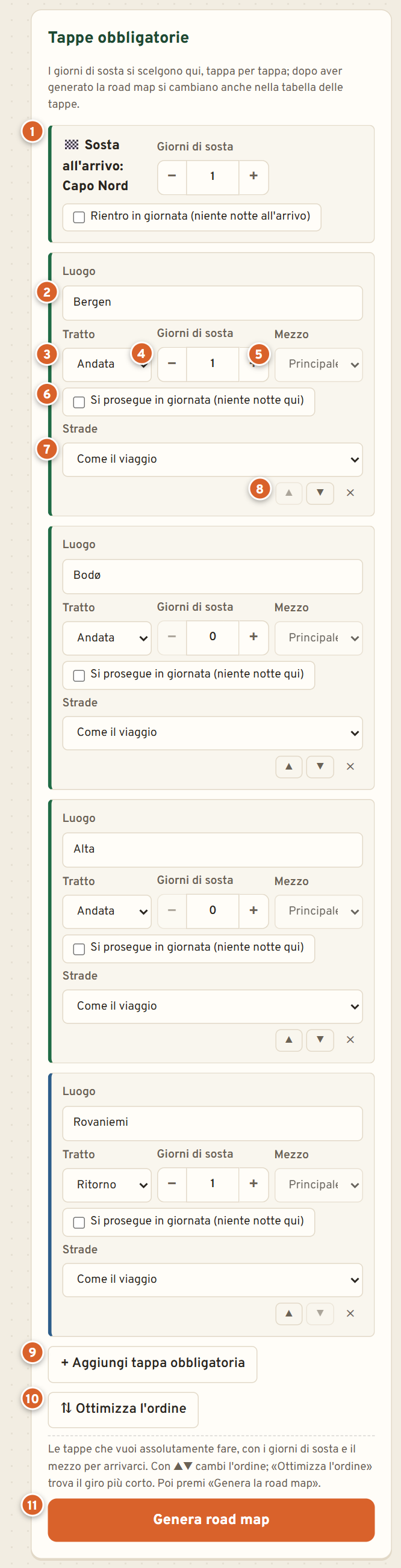
- 1Sosta all’arrivo: quanti giorni ti fermi alla destinazione (a Capo Nord, nell’esempio, 1 giorno). Nei viaggi di andata e ritorno c’è anche Rientro in giornata: nessuna notte all’arrivo, il ritorno parte lo stesso giorno.
- 2Luogo della tappa obbligatoria, con i suggerimenti mentre scrivi.
- 3Tratto: Andata o Ritorno (solo con «Ritorno con altro itinerario»). Le tappe del ritorno hanno il bordo blu.
- 4Giorni di sosta in quella tappa, con − e +.
- 5Mezzo per arrivarci: «Principale» oppure uno degli altri mezzi spuntati (per esempio Traghetto per un’isola).
- 6Si prosegue in giornata (niente notte qui): passi dalla tappa, ti fermi quanto serve e continui lo stesso giorno verso la tappa dopo, anche con un altro mezzo. Niente alloggio e niente giorni di sosta in quella tappa; il tratto si somma al giorno. Con «Ritorno per la stessa strada» vale anche al ritorno, quando ripassi da lì.
- 7Strade per arrivarci dalla tappa precedente: «Come il viaggio» oppure un’altra scelta solo per questo tratto (per esempio Strade secondarie tra due paesi di montagna, o Escursionismo per un tratto a piedi).
- 8▲ ▼ cambiano l’ordine delle tappe; ✕ toglie la tappa.
- 9+ Aggiungi tappa obbligatoria: aggiunge una riga vuota in fondo.
- 10⇅ Ottimizza l’ordine: rimette le tappe obbligatorie nell’ordine più corto, per l’andata e per il ritorno, e ti dice quanti km risparmi. Se la road map non è ancora stata calcolata (o è cambiata), prima la calcola.
- 11Genera road map: calcola tutto il viaggio. Durante il calcolo il pulsante dice «Calcolo in corso…».
8 Generare la road map: il cartello e le note
Premuto Genera road map, il programma cerca le località, calcola il percorso stradale, lo divide in giornate e prepara il preventivo. Per un viaggio lungo come Brescia → Capo Nord ci vuole fino a un minuto: sulla cartina compare la scritta «Il programma sta ricalcolando il percorso…». Sul telefono, alla fine, la pagina scende da sola ai risultati.
Il cartello del viaggio
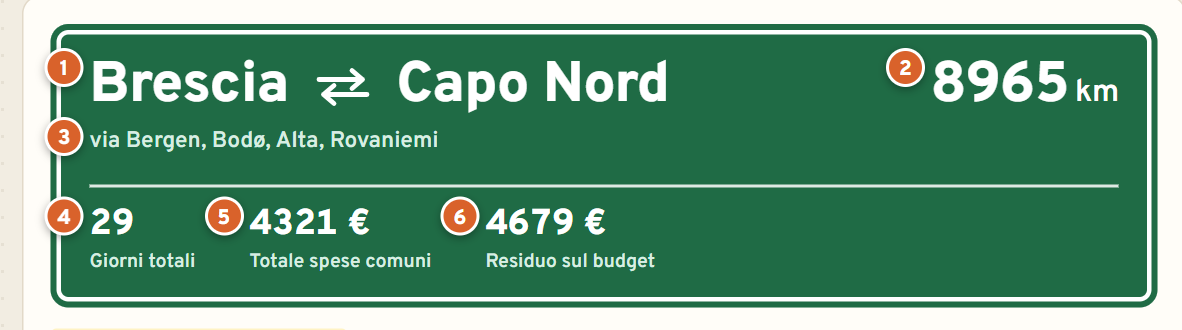
- 1Partenza → arrivo; la doppia freccia indica un viaggio di andata e ritorno.
- 2Km totali del viaggio, su strada.
- 3Via: le tappe obbligatorie.
- 4Giorni totali, compresi i giorni di sosta.
- 5Totale delle spese comuni stimate.
- 6Residuo sul budget; se superi il budget la scritta diventa «Superamento del budget» in rosso.
Le note sul viaggio
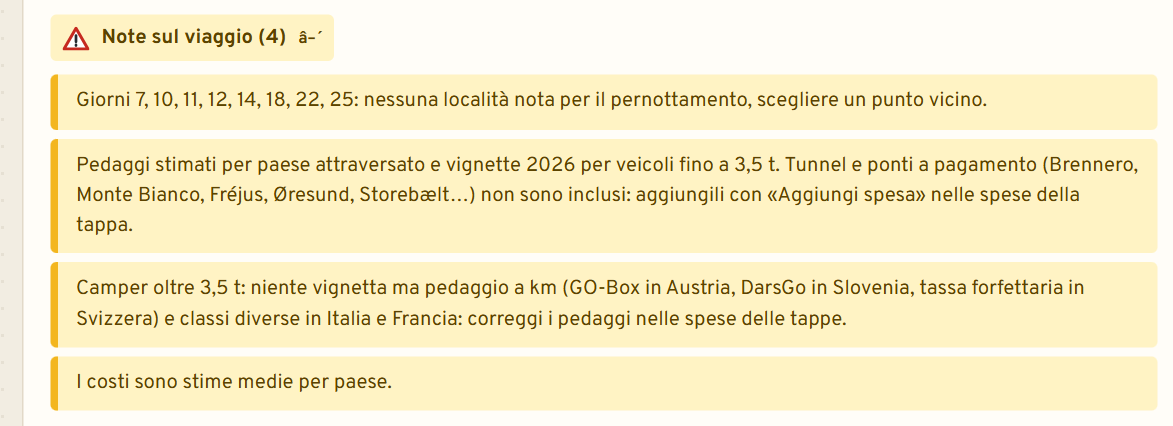
Sotto il cartello, la riga con il triangolo Note sul viaggio si apre con un clic e raccoglie gli avvisi: pedaggi e vignette stimati, giorni di sosta aggiunti per gli interessi, regole per gli animali, km al giorno alzati per stare nei giorni richiesti, soste «da scegliere» dove non c’è un paese… Gli avvisi importanti (budget superato, servizio dei percorsi non disponibile) restano sempre visibili, in giallo.
Quando cambi i dati: «Aggiorna road map»

Se dopo aver generato cambi qualcosa che modifica il percorso (partenza, km al giorno, tappe, mezzi…), sopra i risultati compare questo avviso: premi Aggiorna road map per ricalcolare tappe, cartina e spese. Le modifiche che cambiano solo le spese (alloggio, vitto, persone, budget, prezzi, carburante, noleggio) invece si vedono subito, senza ricalcolare.
9 La cartina del viaggio
Sotto il cartello c’è la cartina del viaggio. Ogni tappa è un cerchio con il suo numero di tappa (1, 2, 3…), lo stesso della tabella. Le linee collegano le tappe: verde continua l’andata, blu tratteggiata il ritorno, a puntini i tratti in aereo, treno o traghetto.
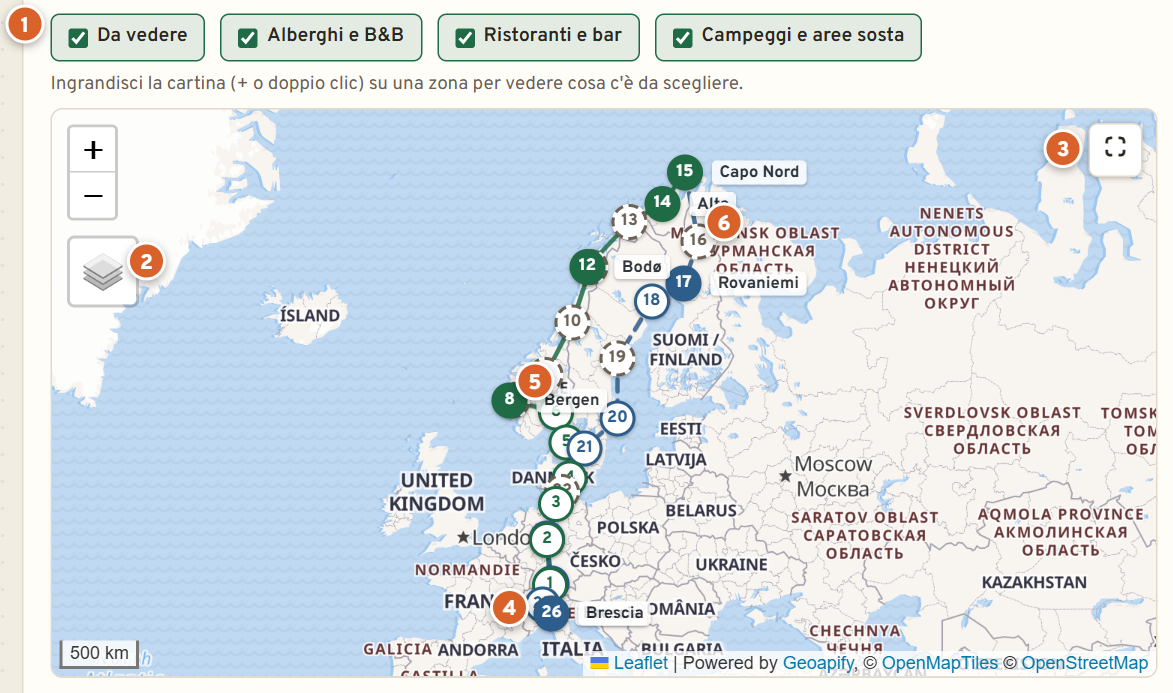
- 1Icone dei posti: Da vedere, Alberghi e B&B, Ristoranti e bar, Campeggi e aree sosta. Si accendono e si spengono con le caselle; compaiono quando ingrandisci la cartina su una zona (capitolo seguente).
- 2Sfondo della cartina: Stradale oppure Topografica (con i rilievi, comoda in montagna). Il programma ricorda la scelta. Dallo stesso pulsante puoi disegnare sopra la cartina i Sentieri segnati e gli Itinerari ciclabili (Waymarked Trails): nei viaggi a piedi o in bicicletta (anche al seguito) sono già accesi.
- 3Schermo intero: la cartina copre tutta la pagina (anche sul telefono); in questa modalità la rotellina del mouse ingrandisce. Si esce con ✕ o con il tasto Esc.
- 4Partenza: un pallino con il nome. In un viaggio di andata e ritorno è coperto dal numero dell’ultima tappa (qui la 26), che torna a casa.
- 5Tappa obbligatoria: cerchio pieno, con il nome sempre visibile.
- 6Tappa del ritorno: in blu. I cerchi bianchi con il bordo tratteggiato sono le soste da scegliere: punti a fine giornata dove non c’è un paese conosciuto (frequenti nel nord della Norvegia). Nella tabella si chiamano «Sosta a km … (da scegliere)».
Ingrandisci con + e −, con un doppio clic, o con due dita sul telefono; trascina per spostarti. Da ingrandimento medio compaiono i nomi di tutte le tappe. La barra in basso a sinistra indica la scala in km.
Ingrandendo: campeggi, ristoranti e cose da vedere
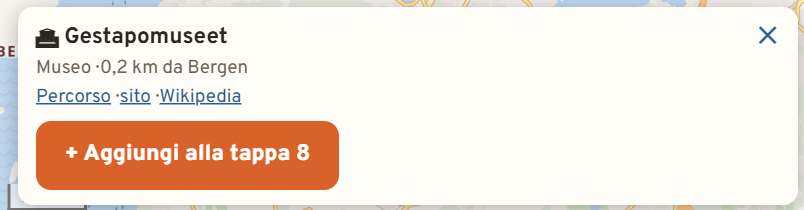
Quando ingrandisci abbastanza su una zona (più o meno una città e i dintorni), compaiono le icone dei posti accesi in alto, con il loro numero accanto alla casella. Toccando un’icona si apre la sua scheda: cos’è, a quanti km dalla tappa, il percorso in Google Maps, il sito o Wikipedia.
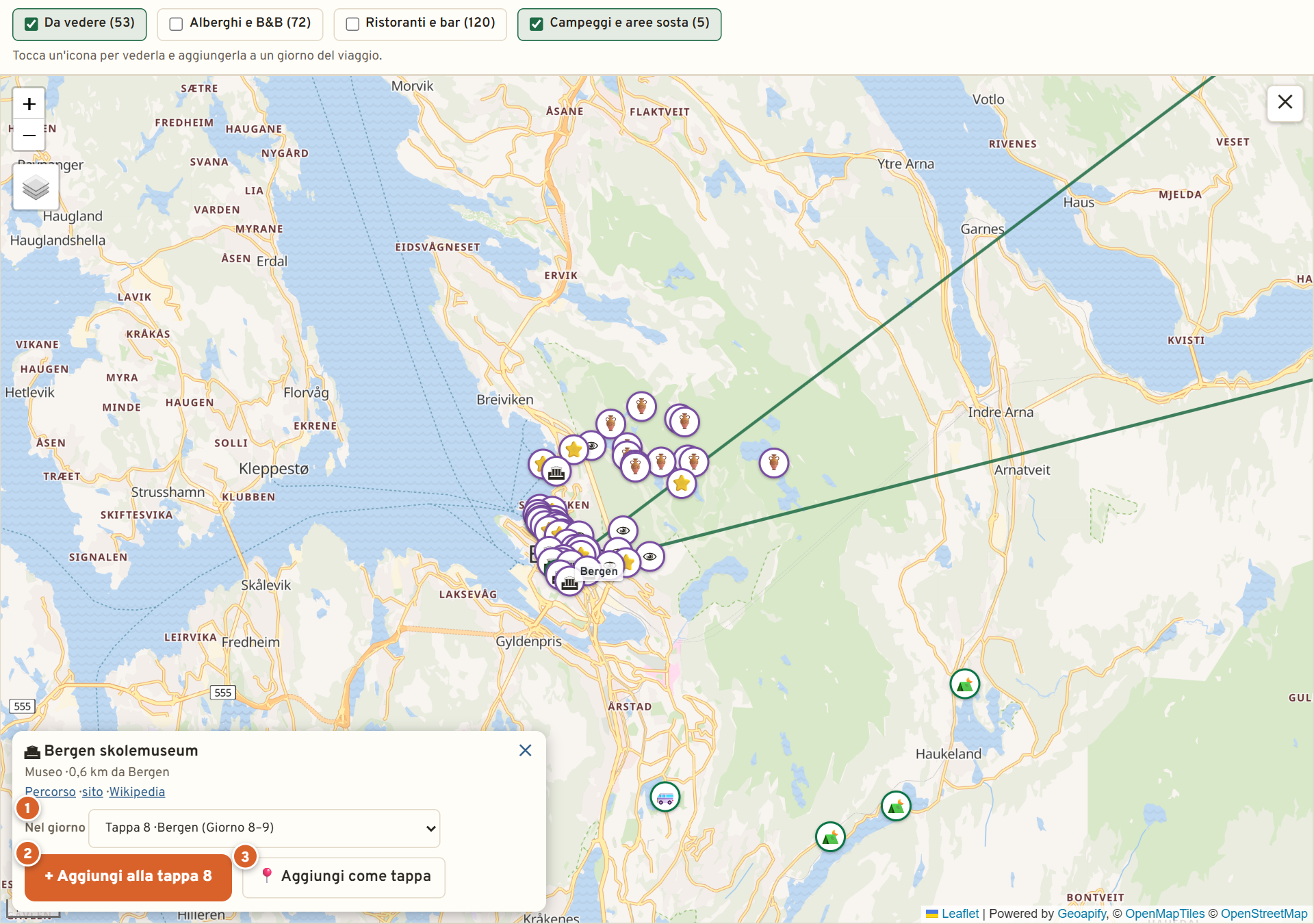
- 1Nel giorno: la tappa a cui aggiungere il posto. Il programma propone la tappa più vicina; puoi sceglierne un’altra.
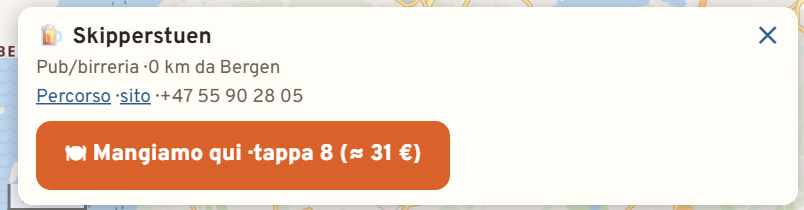
- 2Aggiungi alla tappa: per le cose da vedere aggiunge una visita (nelle spese a 0 €: metti tu il prezzo del biglietto); per un ristorante «Mangiamo qui» aggiunge un pasto stimato; per un campeggio, un’area sosta o un albergo «Dormo qui» lo sceglie come alloggio di quella notte.
- 3Aggiungi come tappa (solo per le cose da vedere): il posto diventa una nuova tappa del viaggio, nel punto del percorso più vicino, e la road map si ricalcola.
I posti scelti restano segnati sulla cartina con un’icona (📍 visita, 🍽 pasto, ⛺ o 🛏 notte), compaiono nel programma del giorno nella tabella delle tappe e finiscono nel file GPX per il navigatore.
Sentieri e itinerari ciclabili
Con lo strato Sentieri segnati (o Itinerari ciclabili) acceso dal pulsante degli sfondi, sulla cartina compaiono i percorsi segnati con i loro cartelli: il numero nel quadratino (per esempio 237) è quello del sentiero, in Italia quasi sempre la numerazione del CAI dei segnavia bianco-rossi; una sigla (per esempio BVG, la Bassa Via del Garda) è un itinerario lungo con un nome, fatto di più sentieri.
Ingrandisci la cartina e tocca proprio sulla linea del sentiero: si apre la sua scheda con numero e nome, da dove a dove, lunghezza, dislivello in salita e in discesa, tempo di cammino, difficoltà (scala CAI: T turistico, E escursionistico, EE per esperti, EEA con attrezzatura) e chi lo segna; il sentiero si colora di arancione sulla cartina. Se in quel punto passano più sentieri, prima scegli quale. Dalla scheda:
- Pagina del sentiero: lo apre su Waymarked Trails, con il profilo altimetrico.
- Scarica GPX: la traccia da caricare sul telefono, sull’orologio o sul navigatore.
- Aggiungi al tragitto: andata e ritorno (o giro ad anello): il programma aggiunge una tappa all’inizio del sentiero e un giorno che lo percorre tutto e torna al punto di partenza, dove resta il veicolo. Il giorno nella tabella delle tappe porta il nome del sentiero (🥾 o 🚲) e sulla cartina il percorso segue la traccia vera.
- Solo andata: il giorno finisce all’altro capo del sentiero. È adatto ai viaggi a piedi o in bicicletta (per esempio la Bassa Via del Garda a tappe): con l’auto o il camper il veicolo resterebbe all’inizio.
10 Gestire le tappe sulla cartina
Dalla cartina puoi cambiare il viaggio senza tornare alla maschera. Tocca il numero di una tappa: si apre il suo riquadro con il nome, i km progressivi e i comandi.
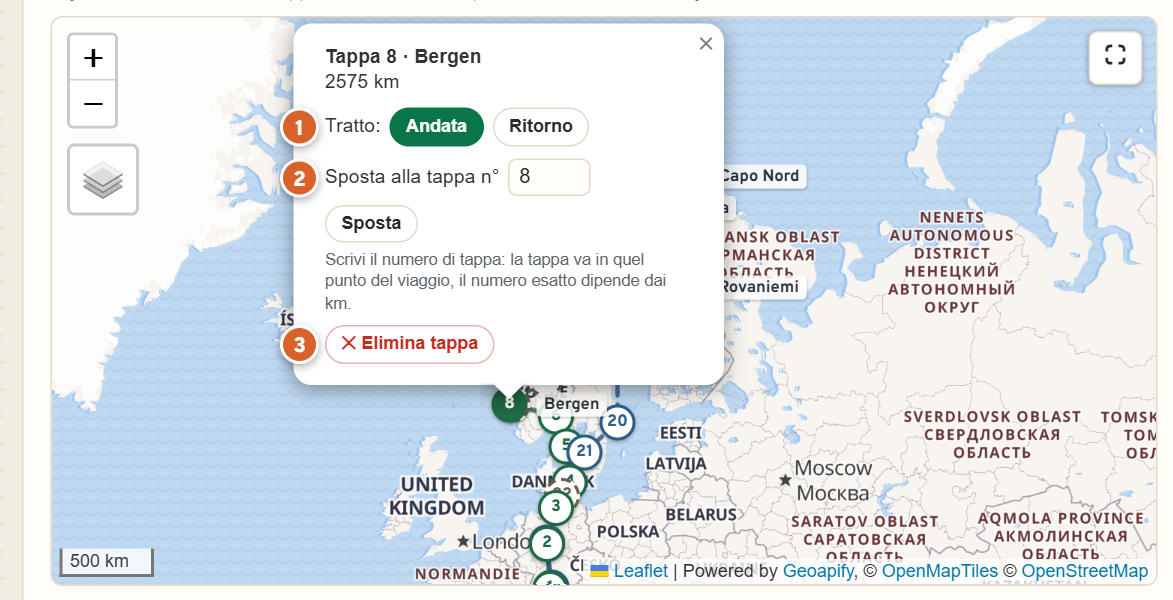
- 1Tratto: Andata / Ritorno (solo nei viaggi con ritorno per un altro itinerario). Sposta la tappa dall’andata al ritorno o viceversa; se era una località scelta dal programma diventa una tappa obbligatoria di quel tratto. Poi il programma rimette le tappe nell’ordine più corto e ricalcola.
- 2Sposta alla tappa n°: scrivi il numero di tappa dove vuoi portarla e premi Sposta (o Invio). La tappa va in quel punto del viaggio; il numero esatto finale dipende dai km. Anche la destinazione si può spostare: le tappe dell’andata che vengono dopo il nuovo numero passano al ritorno, al contrario.
- 3✕ Elimina tappa: la tappa sparisce e le altre si rinumerano. Una località scelta dal programma ed eliminata non viene più riproposta per la notte (finisce in «Località escluse dai pernottamenti», nella maschera, da dove la puoi reincludere).
Se due tappe finiscono nello stesso posto (per esempio all’andata e al ritorno), sulla cartina i loro numeri sono uno accanto all’altro, verde per l’andata e blu per il ritorno, e ognuno apre il suo riquadro.
Quando nel viaggio hai spuntato due mezzi o più (per esempio Auto e Bicicletta), nel riquadro c’è anche la casella Mezzo: è il mezzo con cui arrivi a quella tappa, solo per quel giorno. Cambiandolo la road map si ricalcola e la maschera si aggiorna da sola (la tappa diventa obbligatoria con quel mezzo; per la destinazione e il rientro cambiano «Mezzo per l’arrivo» e «Mezzo per il rientro»). Lo stesso si fa dalla tabella delle tappe.
Dopo ogni comando la cartina mostra «Il programma sta ricalcolando il percorso…» e in alto compare un messaggio verde con quello che è stato fatto (per esempio «Bergen spostata verso la tappa 6: percorso ricalcolato»).
Le soste da scegliere
Anche le soste «da scegliere» (cerchi bianchi tratteggiati) si possono eliminare: quel giorno si prosegue fino alla tappa successiva, anche se supera i km massimi. Oppure, ingrandendo la cartina in quel punto, puoi scegliere un campeggio o un’area sosta vicina con Dormo qui, o trasformare un posto da vedere in tappa con Aggiungi come tappa.
Quando il percorso torna indietro
Se l’ordine delle tappe obbligatorie ti fa tornare sui tuoi passi, sopra la cartina compare il suggerimento «Il percorso torna indietro: con un altro ordine delle tappe obbligatorie risparmi circa … km», con il pulsante Ottimizza l’ordine.
11 La tabella delle tappe
Sotto la cartina c’è la tabella delle tappe, una riga per tappa. Sul telefono ogni tappa diventa una scheda, senza dover scorrere di lato.
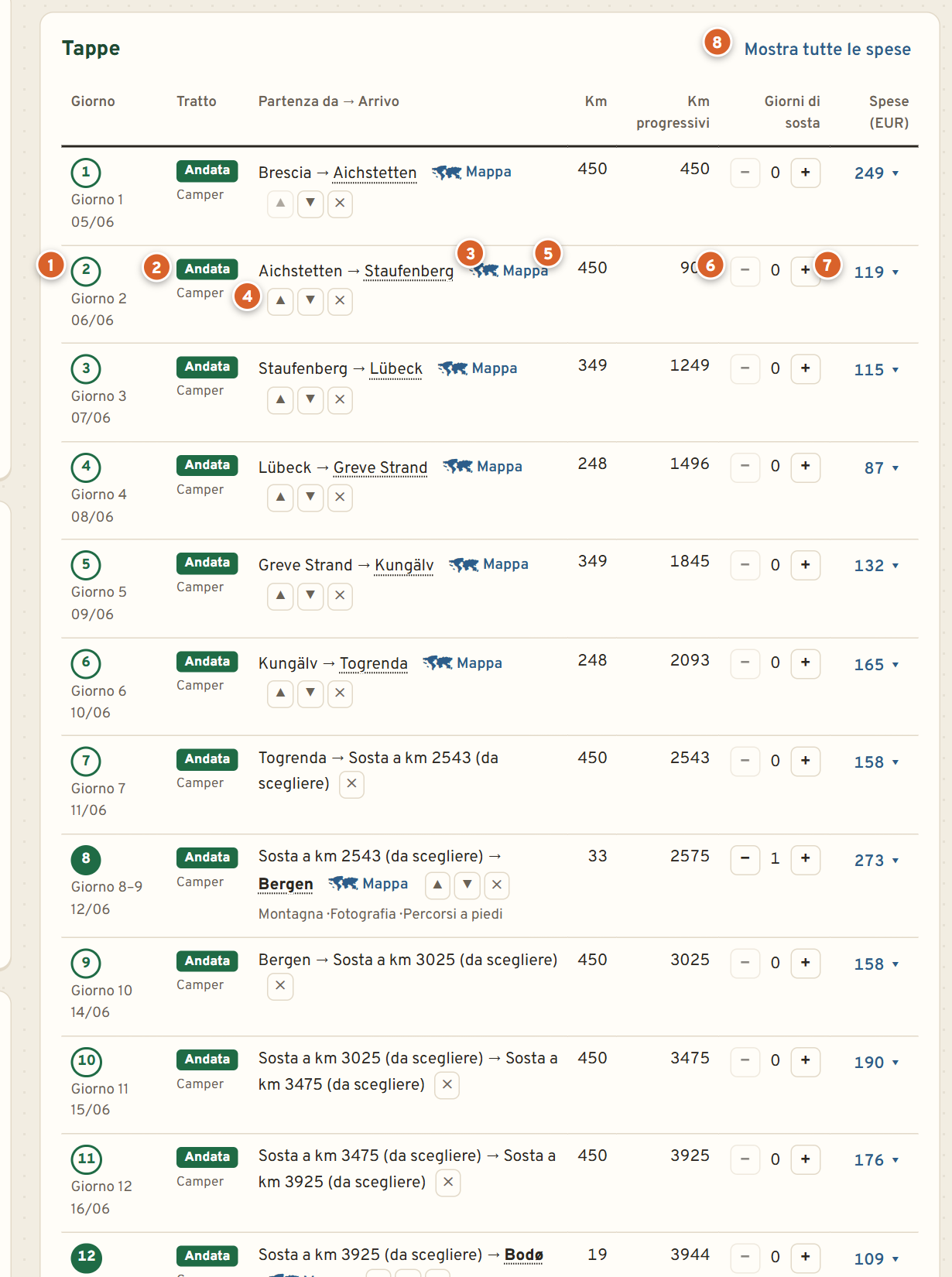
- 1Numero di tappa (lo stesso della cartina: pieno = tappa obbligatoria, blu = ritorno), con sotto i giorni che occupa (per esempio «Giorno 8–9» con un giorno di sosta) e la data, se hai indicato la data di partenza.
- 2Tratto (Andata o Ritorno) e mezzo usato. Con due mezzi o più il mezzo è una casella: cambialo per arrivare a quella tappa con un altro mezzo (per esempio da Toscolano a Riva in bicicletta) e la road map si ricalcola. Sotto, se li hai scelti, le strade del tratto o il sentiero seguito (🥾 / 🚲).
- 3Partenza → arrivo della giornata. Il pulsante 🗺 Mappa (o un doppio clic sul nome) apre la mappa della città. Sotto il nome compaiono: l’alloggio scelto, il programma del giorno (visite e pasti, con il link al percorso), gli interessi della tappa e i giorni di sosta aggiunti.
- 4▲ ▼ ✕: spostano la tappa prima o dopo nello stesso tratto, oppure la tolgono; la road map si ricalcola da sola. Spostando, le località della tabella diventano tappe fisse. Le soste «da scegliere» hanno solo ✕.
- 5Km della giornata e, accanto, i km progressivi dalla partenza.
- 6Giorni di sosta: con − e + li cambi direttamente qui; giorni, notti e spese si ricalcolano subito, senza rigenerare. Il numero cambiato a mano è evidenziato. Per le tappe obbligatorie e l’arrivo il valore passa anche nella maschera. Sotto c’è la casella in giornata: spuntata, in quella tappa non si dorme e si prosegue lo stesso giorno (la road map si ricalcola); le tappe dello stesso giorno hanno lo stesso numero di giorno.
- 7Spese della tappa: toccando la cifra si aprono tutte le spese della tappa (capitolo seguente). Il simbolo ✎ indica una tappa con spese modificate.
- 8Mostra tutte le spese: apre (e richiude) le spese di tutte le tappe insieme.
12 Le spese di ogni tappa
Toccando la cifra delle spese di una tappa si apre il suo riquadro, con tutto quello che serve per organizzare la giornata. Nell’esempio la tappa 8, Bergen, con 2 notti.
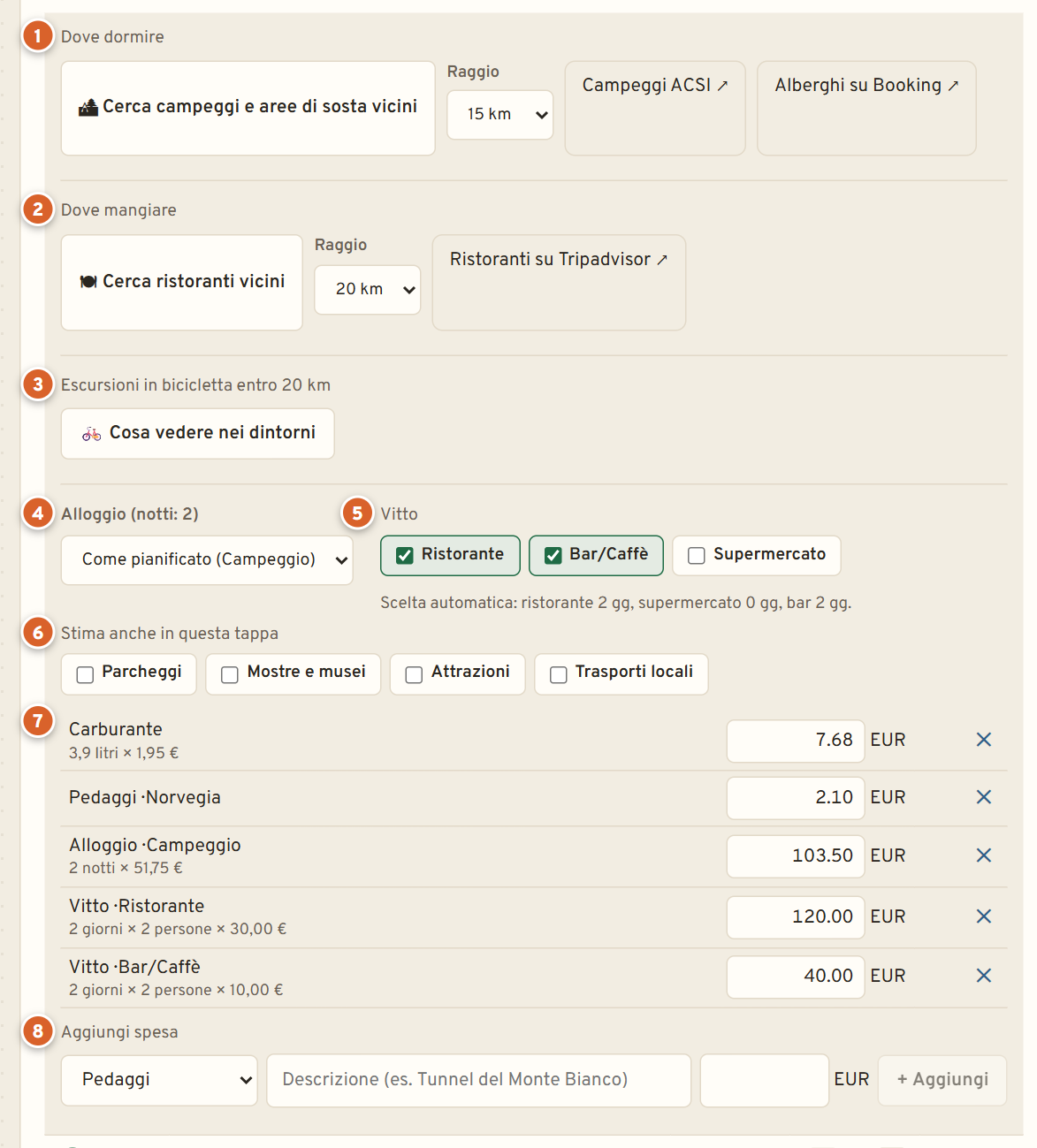
- 1Dove dormire: cerca campeggi e aree di sosta vicini, o apre ACSI, Booking e Airbnb (capitolo seguente).
- 2Dove mangiare: cerca ristoranti vicini o apre Tripadvisor.
- 3Cosa vedere nei dintorni: solo con moto o bici al seguito, entro il raggio delle escursioni.
- 4Alloggio delle notti di questa tappa: «Come pianificato» (la scelta del programma) oppure un altro tipo; il prezzo cambia subito.
- 5Vitto della tappa: ristorante, bar, supermercato. Sotto, quanti giorni il programma ha messo per ognuno; cambiando le spunte si passa alla scelta a mano («torna alla scelta automatica» per annullare).
- 6Stima anche in questa tappa: aggiunge una stima di parcheggi, musei, attrazioni o trasporti locali solo per questa tappa (per esempio i musei in una città d’arte).
- 7Le spese, una per riga, con il calcolo che le produce sotto la voce (per esempio «2 notti × 51,75 €» o «2 giorni × 2 persone × 30,00 €»). L’importo si corregge scrivendoci sopra (poi Invio): la riga diventa «modificato» e compare ↺ per tornare alla stima. ✕ elimina la spesa (si recupera dall’elenco «Spese eliminate»).
- 8Aggiungi spesa: categoria, descrizione e importo, per tunnel, ponti, traghetti locali, visite guidate, souvenir… Premi «+ Aggiungi».
In fondo, quando hai cambiato qualcosa, il pulsante Ripristina tutte le stime di questa tappa riporta la tappa com’era. Tutte le modifiche valgono per i totali, il budget, il PDF e i viaggi salvati.
13 Dove dormire, dove mangiare, cosa vedere
Dove dormire
Scegli il raggio (da 5 a 50 km) e premi Cerca campeggi e aree di sosta vicini. Compaiono la cartina con i posti numerati e l’elenco: nome, tipo (campeggio o area sosta), stelle, distanza, servizi (corrente, acqua, carico/scarico, bagni, docce, wi-fi, cani ammessi), prezzo se indicato e sito.
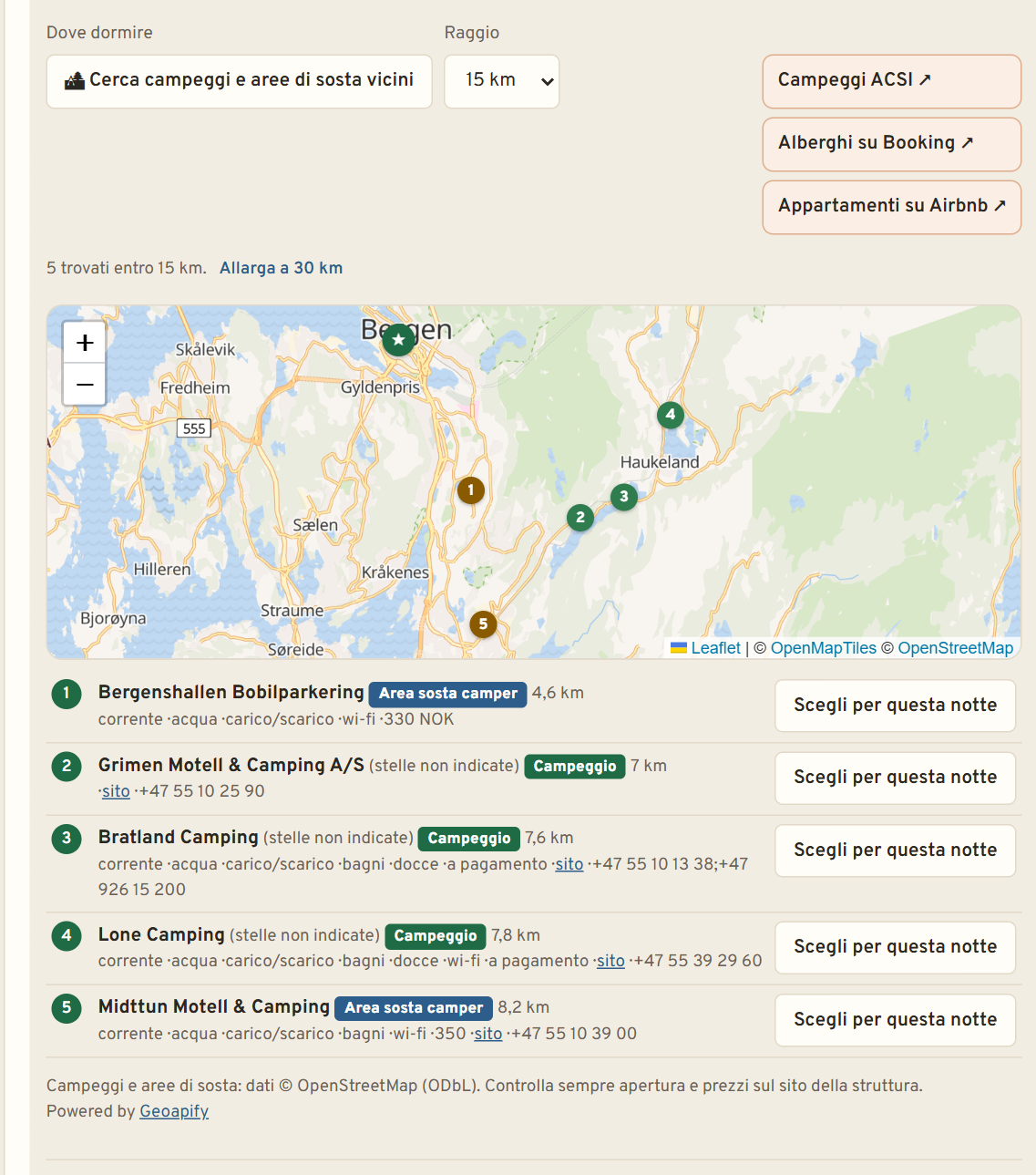
Scegli per questa notte imposta quel posto come alloggio della tappa, con il suo prezzo: il nome compare nella tabella (⛺), sulla cartina e nel PDF, con le coordinate e il sito, e il navigatore ti porta fino lì. Togli annulla la scelta. I pulsanti Campeggi ACSI, Alberghi su Booking e Appartamenti su Airbnb aprono quei siti già centrati sulla tappa (Booking e Airbnb con le date, se hai indicato la data di partenza, e con il numero di persone).
Dove mangiare
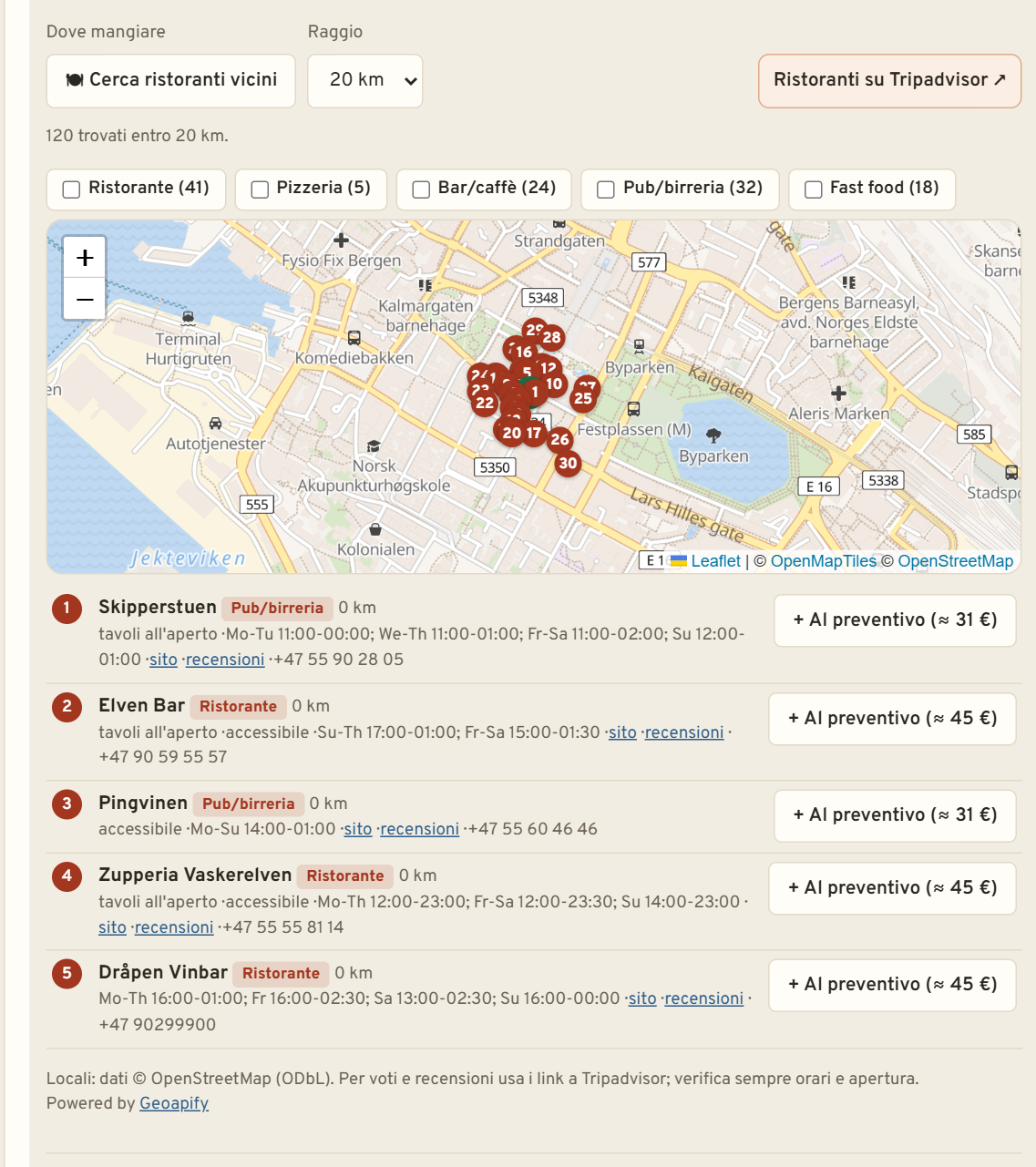
Cerca ristoranti vicini trova ristoranti, pizzerie, bar, pub e fast food nel raggio scelto, sulla cartina e in elenco, con il tipo di cucina, le opzioni (vegetariano, vegano, senza glutine, tavoli all’aperto, accessibile, da asporto, cani ammessi), gli orari, il sito e il telefono. Le caselle in alto filtrano per tipo di locale. recensioni accanto a ogni locale apre Tripadvisor; Al preventivo aggiunge al vitto della tappa un pasto per tutto l’equipaggio, al prezzo tipico del paese (meno per bar e fast food), che puoi correggere nelle spese.
Cosa vedere nei dintorni
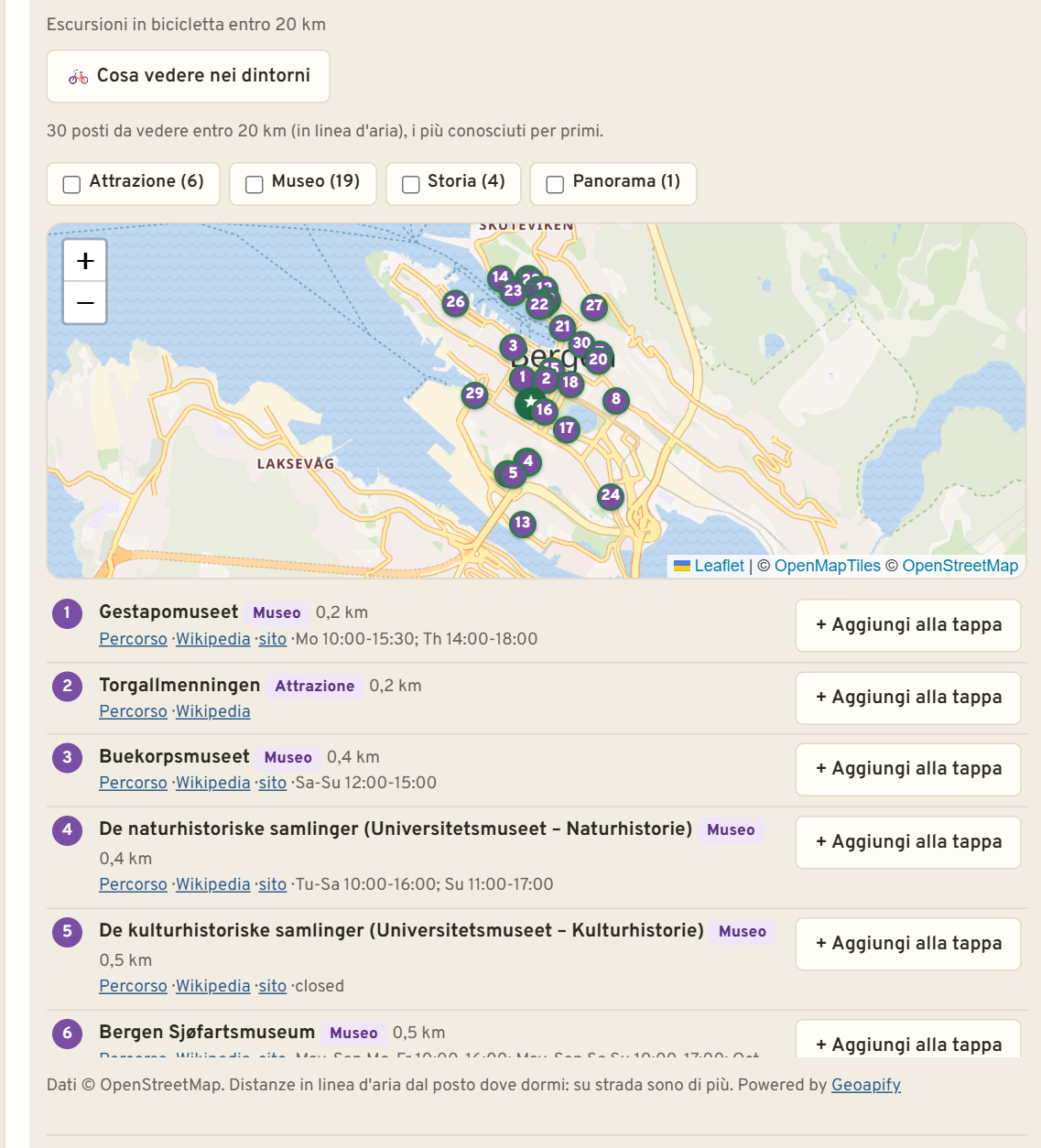
Con la moto o la bici al seguito, Cosa vedere nei dintorni propone attrazioni, musei, castelli, luoghi storici, natura e panorami entro il raggio delle escursioni, i più conosciuti per primi, con le caselle per filtrarli. Percorso apre la strada in Google Maps; Aggiungi alla tappa lo mette nel programma del giorno e nelle spese tra le attrazioni a 0 € (metti tu il prezzo del biglietto). Le distanze sono in linea d’aria dal posto dove dormi: su strada sono di più.
14 La mappa della città
Ogni tappa ha la sua mappa: nella tabella premi 🗺 Mappa accanto al nome (oppure fai doppio clic sul nome). Si apre a tutto schermo, centrata sulla tappa, con il cerchio del raggio di ricerca.
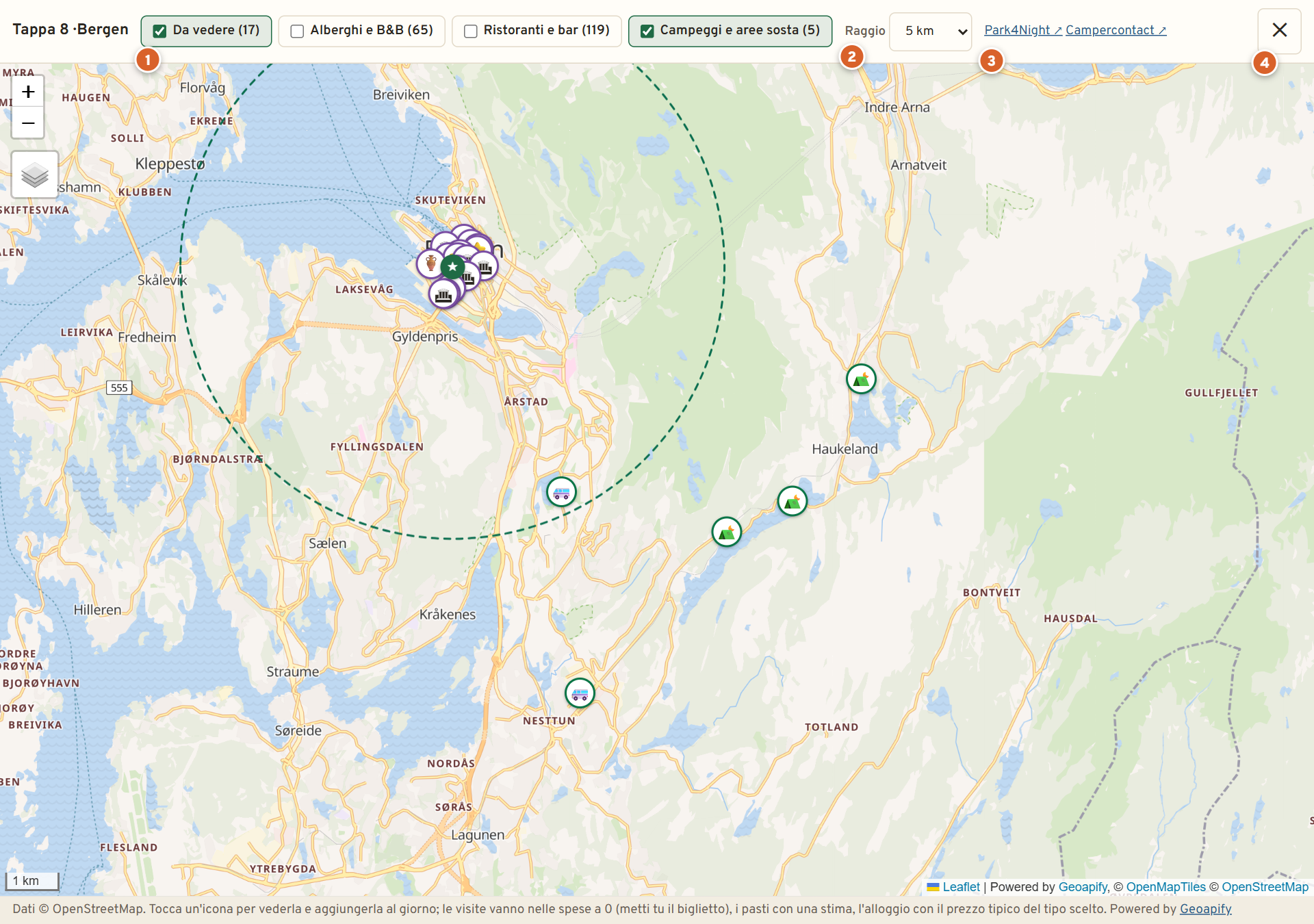
- 1Icone da accendere e spegnere: Da vedere, Alberghi e B&B, Ristoranti e bar, Campeggi e aree sosta, con quanti ne sono stati trovati. Se le icone accese sono fuori vista (per esempio i campeggi lontani dal centro) la mappa si allarga da sola.
- 2Raggio della ricerca attorno alla tappa.
- 3Park4Night e Campercontact: aprono quei siti centrati sulla tappa, per le aree di sosta recensite dai camperisti.
- 4✕ chiude la mappa.
Toccando un’icona si apre la sua scheda, con il pulsante giusto per il tipo di posto:
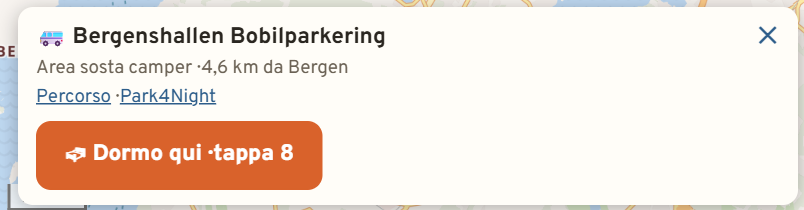
15 Preventivo, budget e divisione delle spese
Il preventivo di spesa
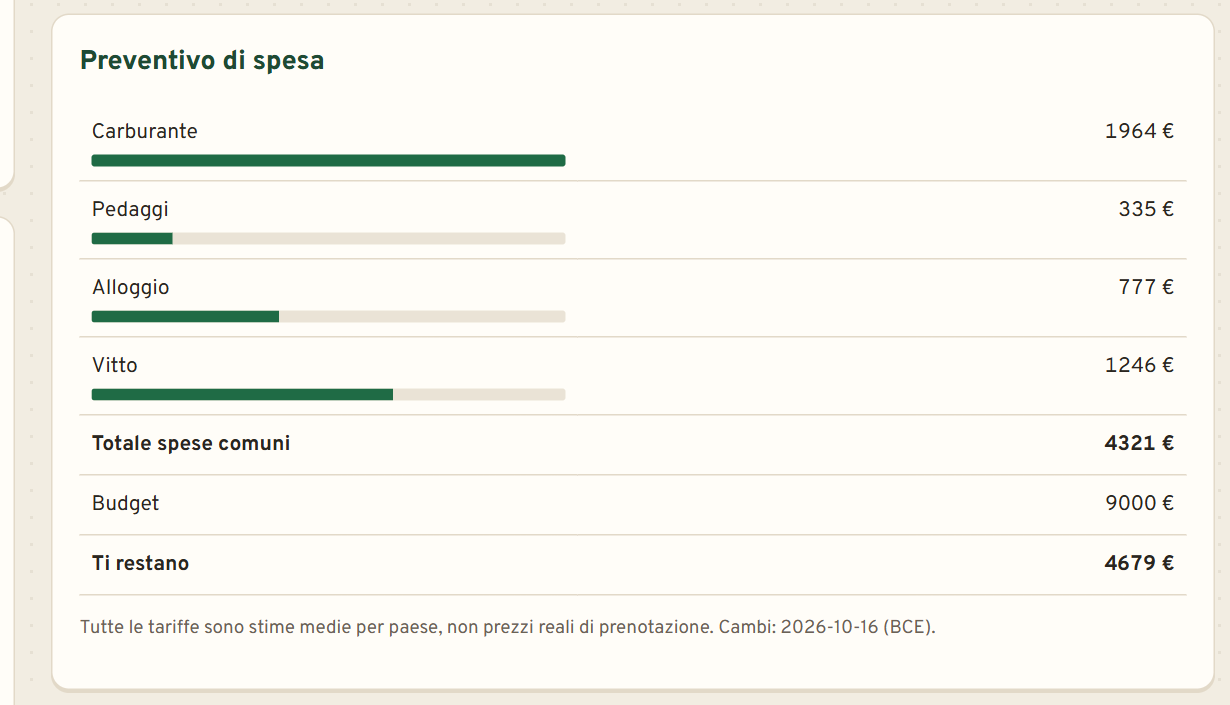
Il riquadro Preventivo di spesa somma le spese di tutte le tappe per categoria (carburante, pedaggi, traghetti, alloggio, vitto, noleggio…), con una barra per confrontarle, il totale delle spese comuni, il budget e Ti restano (o Oltre il budget di, in rosso). Le categorie a zero non compaiono. In fondo, la data dei cambi usati per le valute.
Componenti e divisione delle spese
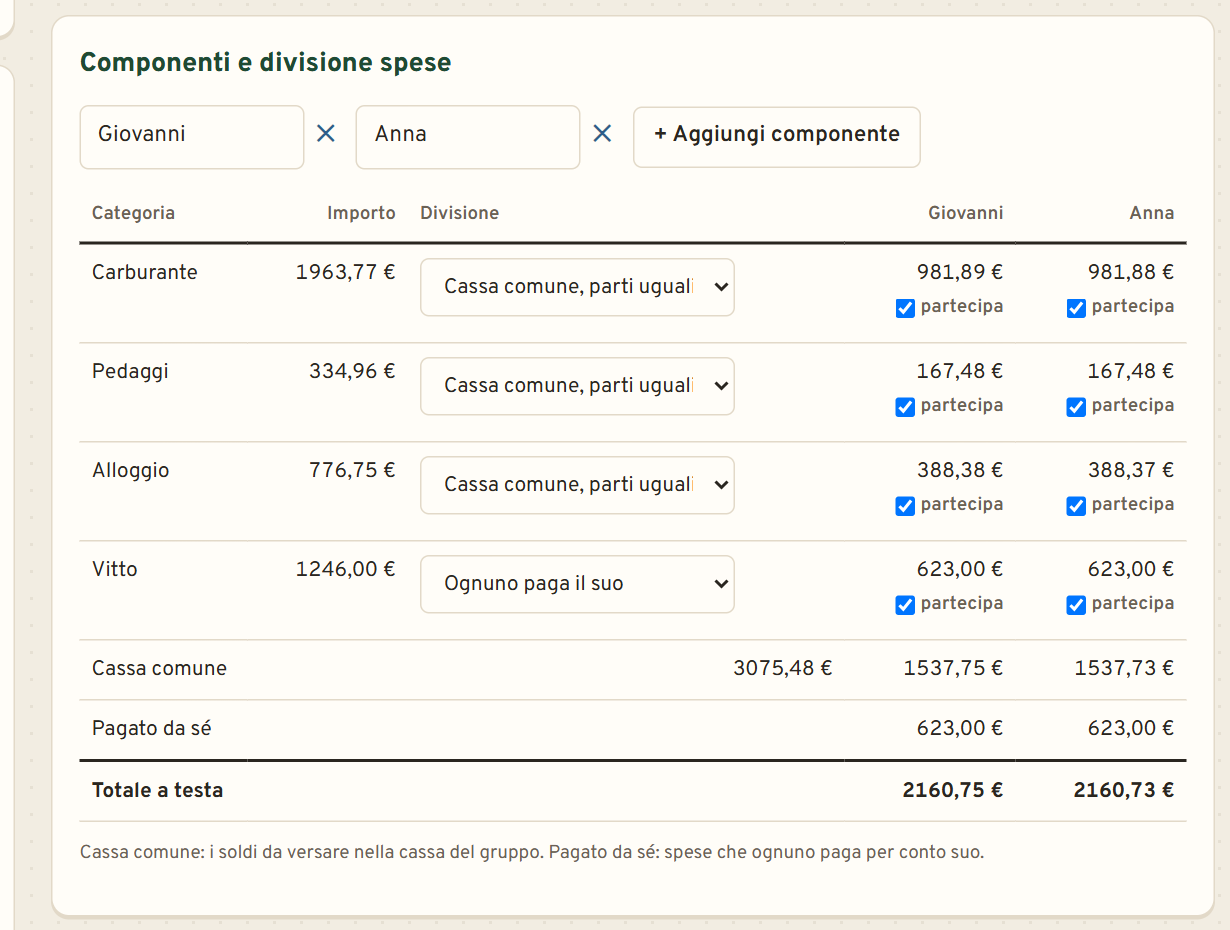
Se viaggiate in più persone, con + Aggiungi componente scrivi i nomi dei compagni di viaggio. Per ogni categoria di spesa scegli come si divide:
- Cassa comune, parti uguali: tutti pagano lo stesso; togliendo la spunta «partecipa» chi non partecipa a quella spesa non paga.
- Ognuno paga il suo: la spesa non passa dalla cassa comune (per esempio il ristorante).
- Cassa comune, percentuali: scrivi la percentuale di ognuno; cambiandone una, le altre si ridistribuiscono da sole per fare 100%.
In fondo, per ciascuno: la quota da versare nella cassa comune, le spese pagate da sé e il totale a testa. La divisione compare anche nel PDF.
16 Il percorso nel navigatore
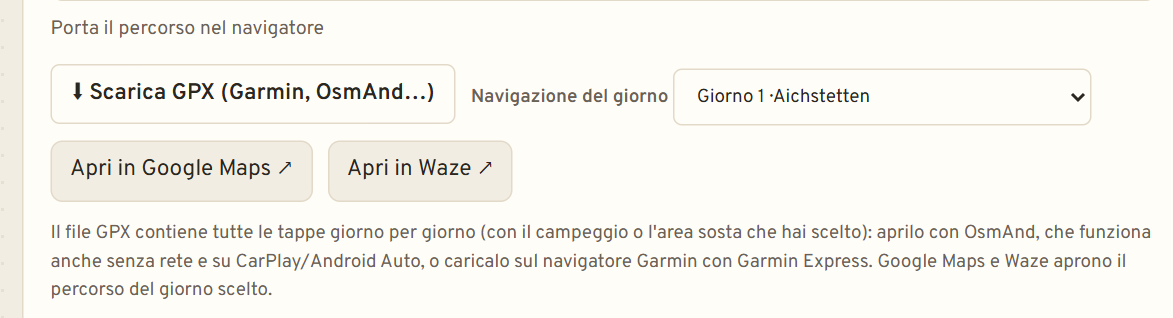
Sotto la cartina, il riquadro Porta il percorso nel navigatore:
- Scarica GPX (Garmin, OsmAnd…): un file con tutte le tappe giorno per giorno, compresi il campeggio o l’area sosta scelti e i posti del programma del giorno. Aprilo con OsmAnd (funziona anche senza rete e su CarPlay e Android Auto) o caricalo sul navigatore Garmin con Garmin Express.
- Navigazione del giorno: scegli il giorno e premi Apri in Google Maps o Apri in Waze: si apre il percorso di quella giornata, fino al posto dove dormi.
17 Salvare, stampare, condividere
Viaggi salvati

Ogni viaggio generato si salva da solo in Viaggi salvati, ed è aggiornato a ogni modifica (resta una sola voce per viaggio). Per ogni viaggio: Apri lo riporta sullo schermo con tutti i dati e le modifiche («Aperto» = è quello sullo schermo), Salva su file scarica un file .json da conservare o portare su un altro computer, Elimina lo toglie. I viaggi salvati restano consultabili anche senza connessione.
Importa PDF o file di viaggio
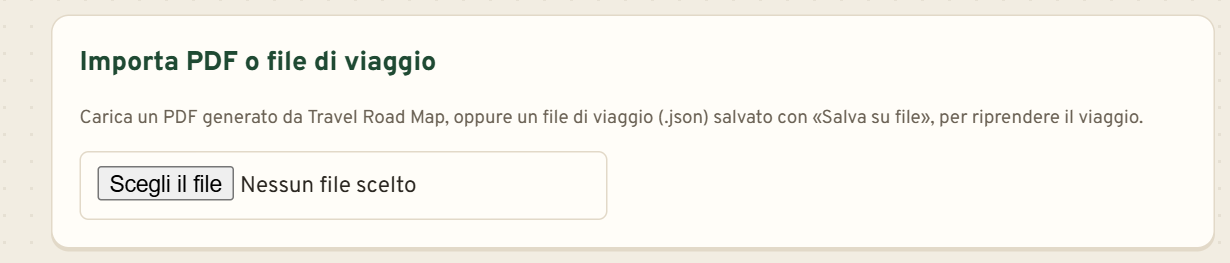
Carica un PDF generato da Travel Road Map (anche quello che ti ha mandato un amico) oppure un file .json salvato con «Salva su file»: il viaggio si riapre come copia modificabile.
PDF e link di condivisione

Scarica PDF crea la road map completa da stampare o portare in viaggio: copertina con il cartello, riepilogo dei dati del viaggio, tappe obbligatorie, avvisi, tabella delle tappe con notti e alloggi scelti, preventivo e divisione delle spese. Il PDF contiene anche i dati del viaggio: con «Importa» si riapre e si modifica. La casella Escludi le spese personali dal PDF condiviso toglie le spese personali. Sul sito c’è anche Condividi con un link: scegli per quanti giorni vale, poi Copia il link o Invia per email; chi lo riceve apre il PDF della road map senza bisogno di un account.
18 Il diario di viaggio
Il diario si tiene durante il viaggio, giorno per giorno. Si crea dal viaggio sullo schermo con il pulsante Inizia il diario (sotto il PDF): ogni giorno ha già la partenza, l’arrivo e i km della road map.
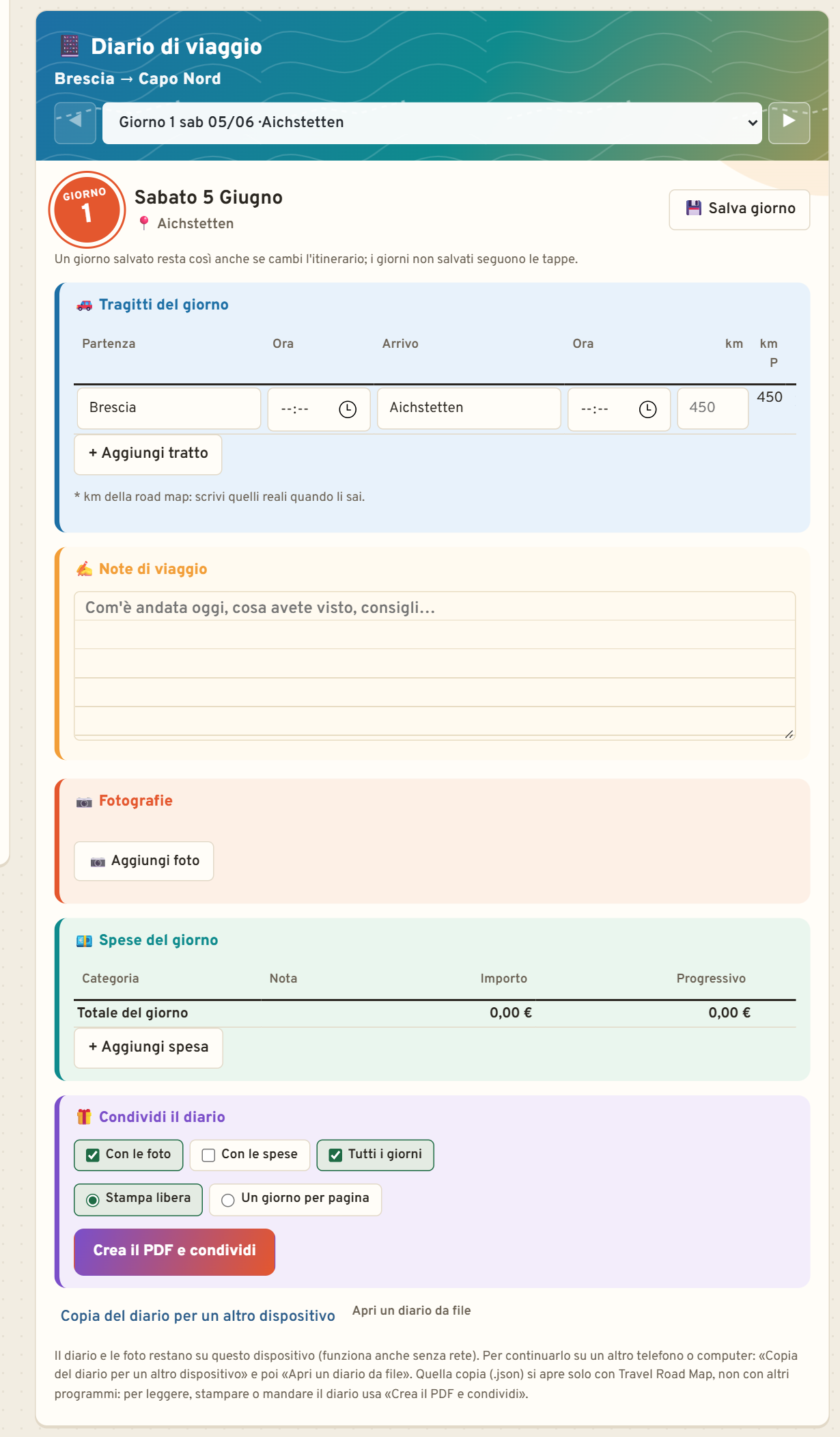
- Scegli il giorno con le frecce ◀ ▶ o dal menu in alto.
- Tragitti del giorno: partenza e arrivo con gli orari, i km (all’inizio quelli della road map: scrivi quelli reali quando li sai) e il progressivo. «+ Aggiungi tratto» per una giornata in più tratti.
- Note di viaggio: com’è andata, cosa avete visto, consigli.
- Fotografie: «Aggiungi foto» dal telefono o dal computer, con una didascalia (le foto vengono ridotte per non occupare troppo spazio).
- Spese del giorno per categoria: carburante, pedaggi, traghetti, parcheggi, l’alloggio per tipo (campeggio, area sosta camper, sosta libera, hotel, B&B, appartamento, bungalow, ostello), il vitto per tipo (ristorante, bar/caffè, supermercato), musei, attrazioni, trasporti, souvenir e varie. Per ogni spesa una nota facoltativa (per esempio il nome del campeggio), il progressivo per categoria e il totale del giorno; più in basso Speso finora rispetto al preventivo, categoria per categoria.
- 💾 Salva giorno (accanto al titolo del giorno): quando un giorno è compilato com’è andato davvero, salvalo. Un giorno salvato (✅ nel menu dei giorni) non cambia più, anche se modifichi l’itinerario; «Riapri» lo sblocca. I giorni vuoti seguono sempre le tappe. Se cambi l’itinerario e ci sono giorni compilati ma non salvati, il diario chiede se aggiornarli al nuovo percorso (note, spese e foto restano) o salvarli così come sono.
- Condividi il diario: scegli con o senza foto, con o senza spese, tutti i giorni o solo alcuni, e l’impaginazione (Stampa libera oppure Un giorno per pagina), poi Crea il PDF e condividi. Dal telefono il PDF si manda direttamente a WhatsApp, Facebook, email…
19 I Diari di viaggio degli altri utenti
Nella pagina 🧭 Diari di viaggio (in alto nel programma) trovi i viaggi raccontati da chi usa Travel Road Map: il percorso sulla cartina, le note dei giorni e le foto. Tutti li possono leggere.
Cercare un viaggio
Scrivi una località in Cerca una località (per esempio «Bergen» o «Capo Nord») oppure apri Sezioni del viaggio e scegli quello che ti interessa: tipo di viaggio (mare, montagna, laghi, città d’arte, natura, enogastronomia), occasione (Capodanno, Natale, Pasqua, Ferragosto, ponte), con chi (bambini, animali), mezzo, stagione, durata e paesi. Puoi combinare più sezioni: per esempio Montagna + Camper + Estate.
Usare il percorso di un altro utente
Nella scheda di un diario premi Usa questo viaggio: il percorso si apre nel programma come copia tua, con le tappe e i campeggi scelti dall’autore. Lo trovi anche in «Viaggi salvati» e lo modifichi come vuoi (date, tappe, persone, mezzo…): l’originale non cambia.
Pubblicare il tuo diario
- Apri il viaggio e il suo diario; in fondo al diario trovi 🌍 Pubblica nei Diari di viaggio. Premi Pubblica il diario.
- Scrivi un soprannome (comparirà al posto della tua email), il titolo e, se vuoi, due righe di presentazione.
- Scegli le foto da pubblicare (al massimo 12): vengono ridotte e perdono i dati nascosti, compresa la posizione GPS dello scatto.
- Scegli le sezioni del viaggio. Mezzo, paesi, stagione e durata le aggiunge il programma da solo.
- Decidi se mostrare anche le spese registrate nel diario (normalmente no).
- Spunta la dichiarazione (testi e foto sono tuoi, niente persone riconoscibili senza consenso né targhe o indirizzi) e premi Invia per l’approvazione.
Prima di essere pubblicato ogni diario viene controllato da noi: ti arriva un’email quando è pubblicato, oppure con il motivo se non lo è. Nello stesso riquadro vedi lo stato dei tuoi diari (In attesa di approvazione, Pubblicato, Non approvato) e puoi Ritirarli in qualsiasi momento: vengono cancellati con le foto.
20 Sul telefono
Sul telefono il programma è lo stesso, con i riquadri uno sotto l’altro: prima la maschera, poi i risultati (dopo «Genera» la pagina scende da sola). La tabella delle tappe diventa una scheda per tappa.
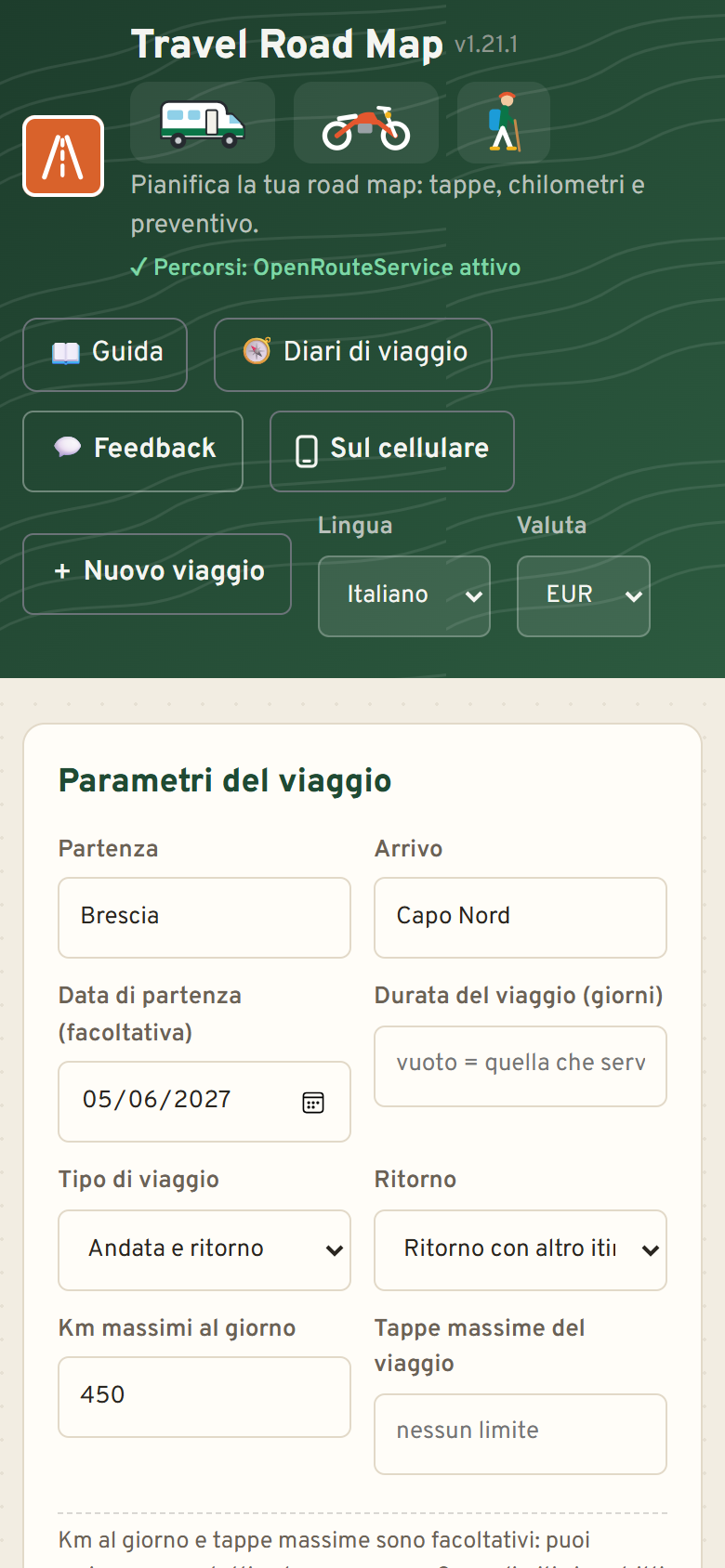
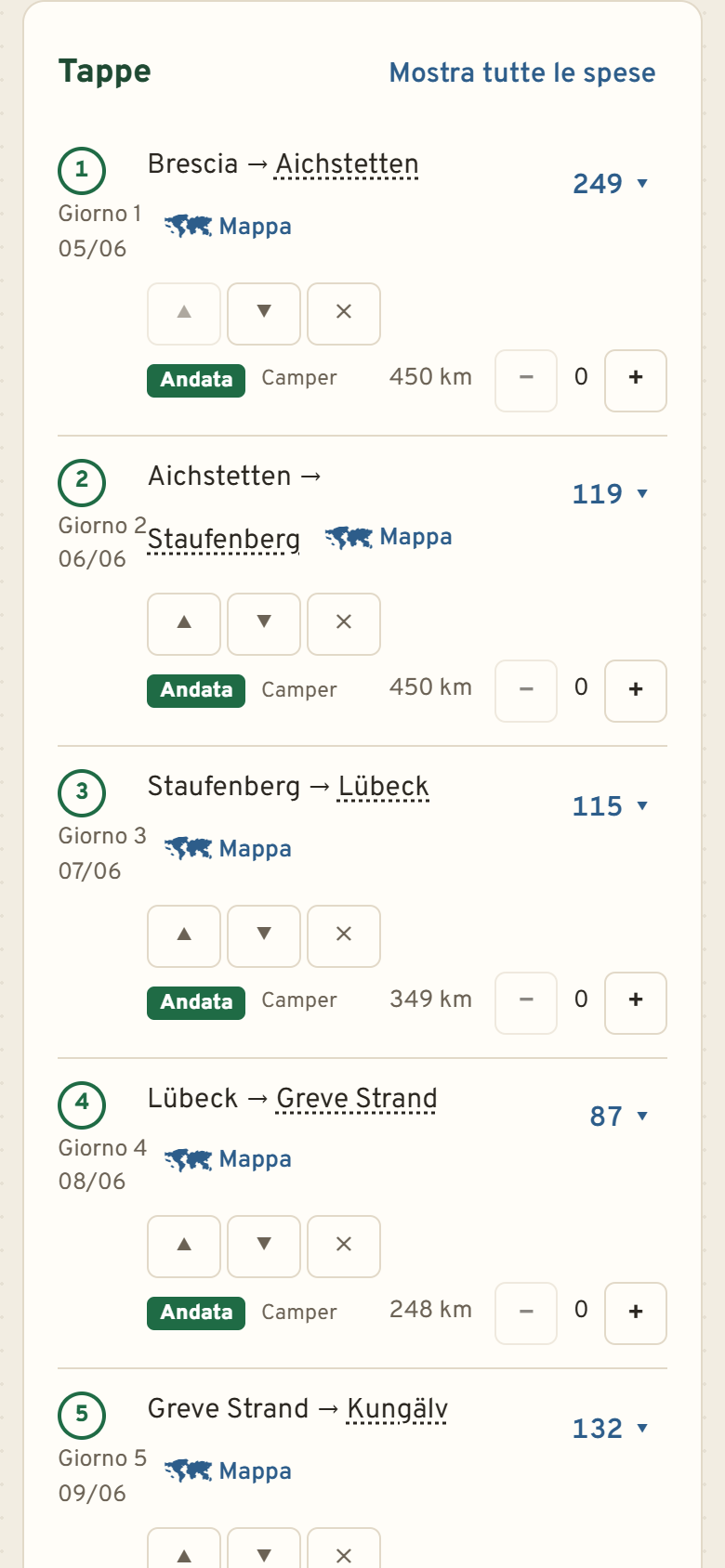
Per averlo come un’app: su Android tocca Installa l’app (o, nel menu di Chrome, «Aggiungi a schermata Home»); su iPhone, in Safari, Condividi → Aggiungi alla schermata Home. Accedi con la stessa email del computer: la licenza Pro vale su 3 dispositivi. Ricorda che viaggi salvati e diario restano sul dispositivo dove li hai creati: spostali con i file (capitoli Salvare e Diario).
Senza rete puoi consultare i viaggi salvati e scrivere il diario; per generare road map, cercare campeggi e creare PDF serve la connessione (un avviso giallo te lo ricorda).
21 Account, versione Pro e codici regalo
Accedere
- Vai su www.travelroadmaps.it e premi Accedi (o Prova gratis).
- Scrivi la tua email e premi Mandami il link. Non serve una password.
- Apri l’email «Il tuo link di accesso a Travel Road Map» (controlla anche la posta indesiderata) e tocca il link entro 20 minuti: sei dentro. Il link vale una volta sola.
Passare a Pro
Nella versione gratuita, sopra i risultati, c’è il pulsante Passa a Pro. Il pagamento (carta, PayPal e altri metodi) è gestito da Paddle, che ti manda la ricevuta; la licenza si attiva da sola dopo qualche secondo. Nel riquadro Account, in fondo alla pagina, vedi fino a quando hai gli aggiornamenti inclusi, i dispositivi collegati (al massimo 3), il pulsante per rinnovare gli aggiornamenti e quelli per uscire.
Codici regalo e di prova
Se hai ricevuto un codice, accedi con la tua email e nel riquadro Account premi Hai un codice regalo o di prova?, scrivi il codice e premi Usa il codice. Un codice regalo vale come un acquisto (Pro per sempre, con 12 mesi di novità); un codice di prova dà la versione Pro completa per i giorni indicati, poi si torna alla gratuita. Ogni codice vale una volta sola.
Alcune riviste pubblicano per i loro lettori un codice con il nome della rivista (per esempio PLEINAIR26), che si usa allo stesso modo: dà la versione Pro per i giorni indicati, di solito 30, senza il diario di viaggio e senza i Diari di viaggio della community (pubblicare i propri e aprire i percorsi degli altri). Al posto del diario trovi il pulsante per passare alla Pro completa. Il codice di una rivista si attiva entro la data indicata, una volta sola per account, e si può usare un solo codice rivista; se hai già la Pro non serve.
22 Assistenza, segnalazioni e idee: Contatti e Feedback
Hai trovato un errore, qualcosa che non funziona come ti aspetti, oppure hai un’idea per migliorare il programma? Premi 💬 Feedback in alto: si apre un riquadro in cui scriverci. Leggiamo tutto.
- Scegli di cosa si tratta: Un errore del programma, Un suggerimento o un’idea, oppure Altro.
- Scrivi il messaggio. Per un errore spiega cosa stavi facendo, cosa ti aspettavi e cosa è successo invece; per un’idea, cosa vorresti e a cosa ti servirebbe in viaggio.
- Se vuoi, aggiungi un’immagine: una schermata del problema vale più di tante parole (sul computer: tasto Stamp o lo Strumento di cattura; sul telefono: i tasti per la schermata).
- Lascia spuntato Allega il viaggio sullo schermo: così possiamo rifare esattamente il tuo viaggio e vedere il problema con i nostri occhi.
- Se non hai fatto l’accesso (per esempio nella versione installata sul PC), puoi scrivere la tua email: è facoltativa e serve solo per risponderti o premiarti.
- Premi Invia: il programma manda tutto da solo, non serve aprire la posta. Aggiunge la versione, la lingua e il tipo di dispositivo. Se serve, ti rispondiamo all’email del tuo account (o a quella che hai scritto). Dalla versione per PC l’invio passa da internet: serve la connessione.
✉️ Contatti: serve per scriverci quando hai bisogno di assistenza o di chiarimenti, o per qualsiasi altro motivo. Lo trovi in alto, anche nella pagina iniziale, nella guida e nelle pagine di condizioni e privacy, e funziona anche senza aver fatto l’accesso. Si compila come il Feedback: scrivi l’oggetto (sarà l’oggetto del nostro messaggio), il messaggio e, se vuoi, la tua email per ricevere la risposta. Con la graffetta 📎 puoi allegare un file: un PDF, una foto o un documento Word, Excel o di testo, fino a 5 MB. Se preferisci la posta normale, scrivi a travelroadmaps.app@gmail.com.
Le idee inviate possono essere usate liberamente per migliorare il programma e i messaggi si conservano per 24 mesi: vedi Condizioni e Privacy.
23 Domande frequenti e problemi
- «Luogo non trovato»
- Controlla il nome (scegli dai suggerimenti mentre scrivi) oppure prova con una località vicina più grande. Il programma conosce i paesi europei con almeno 1000 abitanti.
- Il percorso ha molte «Sosta a km … (da scegliere)»
- Dove alla fine della giornata non c’è un paese conosciuto (per esempio nel nord della Norvegia) il programma mette un punto da scegliere. Puoi eliminarlo (si prosegue fino alla tappa successiva), cambiare i km massimi al giorno, oppure ingrandire la cartina in quel punto e scegliere un campeggio o un’area sosta con «Dormo qui».
- L’avviso giallo «OpenRouteService non disponibile»
- Il servizio che calcola i percorsi stradali non risponde in quel momento: la road map usa distanze approssimate. Riprova dopo qualche minuto e premi «Aggiorna road map».
- «Hai usato le road map gratuite di oggi»
- La versione gratuita permette 3 road map al giorno: riprova domani o passa alla Pro (fino a 60 al giorno).
- Il viaggio è troppo lungo per i giorni che ho
- Il programma alza i km al giorno e lo scrive nelle note. Se non basta ancora, te lo dice («Il viaggio non sta in … giorni»): aumenta i km al giorno, togli qualche tappa o allunga la durata.
- Mancano tunnel, ponti o traghetti nel preventivo
- I pedaggi comprendono autostrade e vignette, non tunnel e ponti a pagamento: aggiungili con «Aggiungi spesa» nella tappa. I traghetti scelti come mezzo di un tratto invece sono stimati.
- Non trovo più i miei viaggi salvati
- Sono nel browser del dispositivo dove li hai creati. Se hai cambiato computer o browser, o cancellato i dati di navigazione, riaprili da un file salvato con «Salva su file» o da un PDF con «Importa».
- La ricerca di campeggi o ristoranti non risponde
- Riprova dopo qualche secondo con «Riprova». Intanto puoi usare i pulsanti ACSI, Booking, Airbnb, Tripadvisor, Park4Night e Campercontact.
- Non mi arriva l’email di accesso
- Controlla la posta indesiderata e che l’indirizzo sia scritto bene; il link vale 20 minuti. Dopo troppe richieste bisogna aspettare un’ora.
Per qualsiasi altra domanda usa il pulsante ✉️ Contatti oppure scrivi a travelroadmaps.app@gmail.com, indicando la versione del programma (in alto, accanto al titolo). Buon viaggio!